
Q管理画面の二要素認証の設定方法について知りたい
1.管理画面へログイン
2.ログイン後、画面右上をクリックし「二要素認証設定」を押下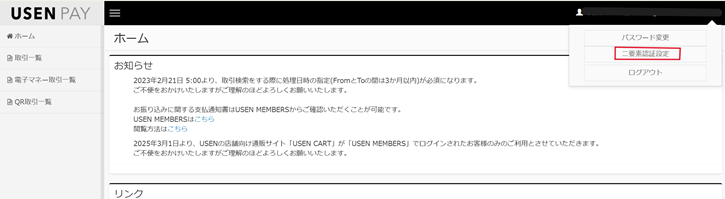
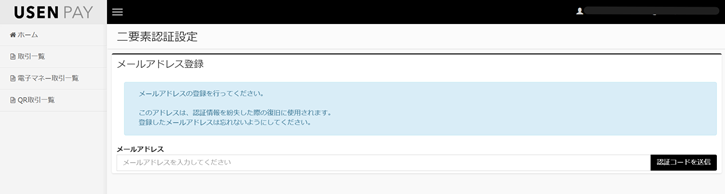
3.メールアドレスを入力し「認証コードを送信」を押下
ダイアログ表示後「OK」を押下
入力したメールアドレスに6桁の認証コードが送信されます。
※認証コードの有効期限は15分です
4.認証コードを入力後、「検証」を押下
ダイアログが表示後、「OK」を押下
メールアドレスが登録され、二要素認証設定画面に自動遷移します。

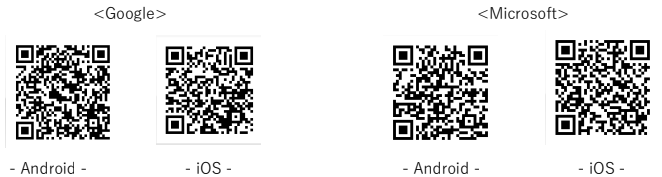
5.二要素認証用アプリをインストールします。
推奨アプリ:Google Authenticator、Microsoft Authenticator、Authy
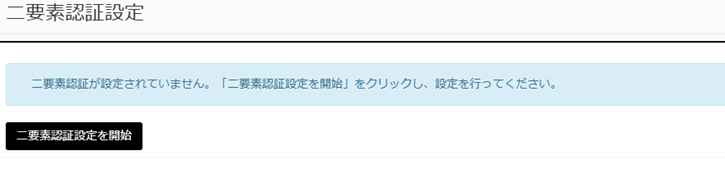
6.「二要素認証設定を開始」を押下
7.認証アプリの「アカウント追加」をタップ後、QRコードをスキャン
※QRコードが読み取れない場合は、シークレットキーを手動で入力可能です
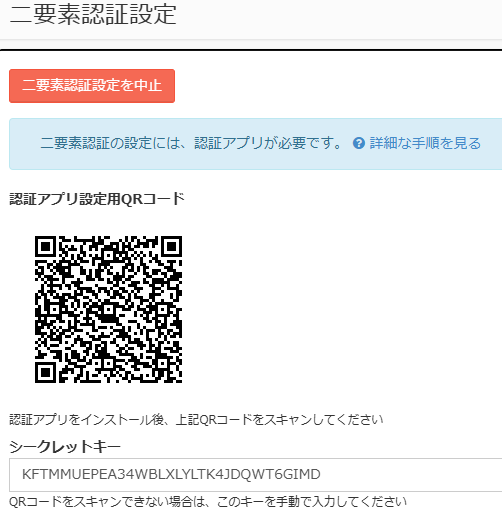
8.認証アプリに表示された6桁のコードを入力後、「認証して有効化」を押下。

認証成功後、設定完了のメールが送信されます。
次回ログイン時より二要素認証の入力をお願いします。
その他、メールアドレス変更方法などは、下記の管理画面マニュアルを参照ください。
https://usen.com/service/payment/assets/pdf/managementscreen.pdf#page=11