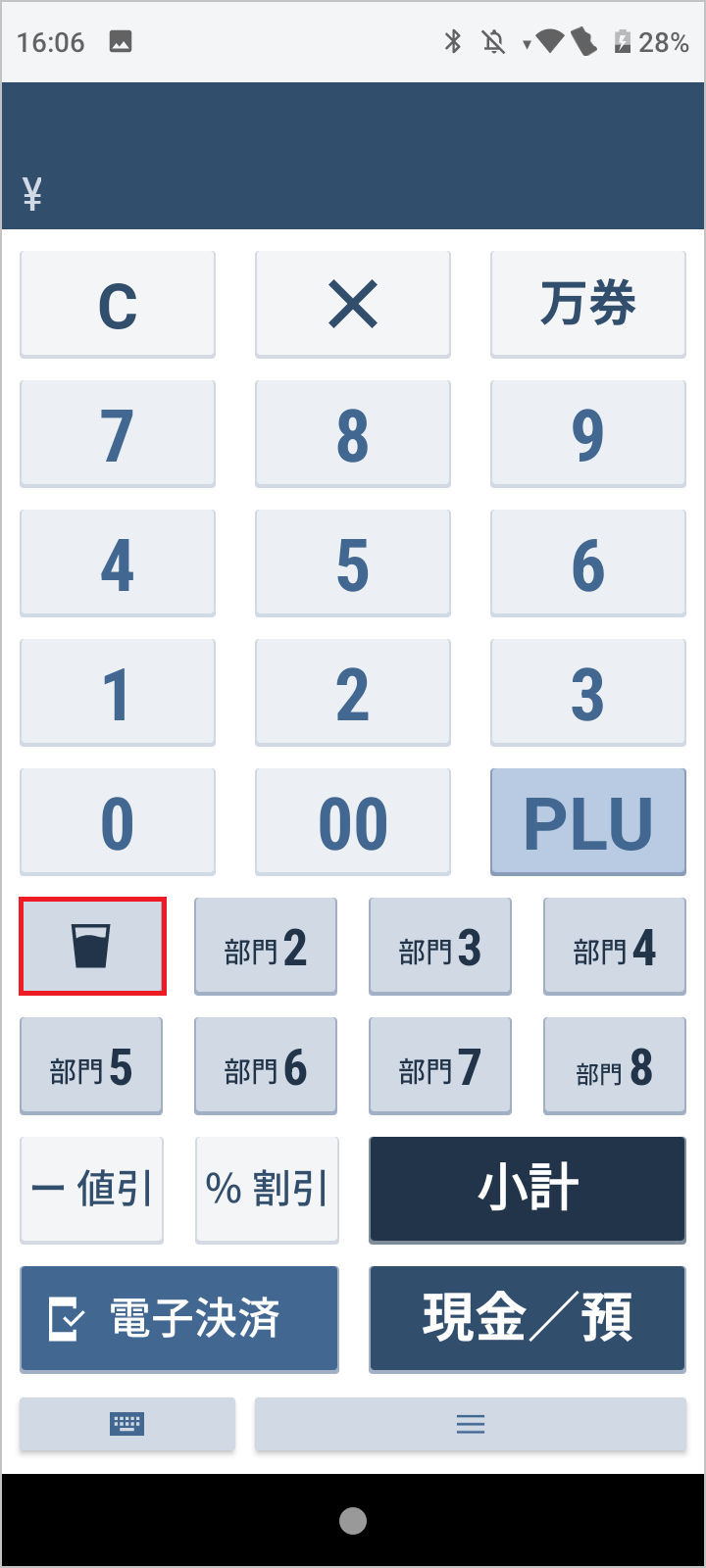
QUSEN PAY+にて、PLU/部門の設定方法を知りたい。
PLU/部門の設定は、以下の手順に沿って行ってください。
▼動画による説明はこちら【動画:3分22秒】
【PLUの設定】
PLU設定では、PLU番号ごとに部門、商品単価、税率、商品名を設定できます。
設定したPLU情報は1時間置きの自動バックアップ、または 売上管理 > 売上データクラウド保存にて手動保存することで、USEN MEMBERSにバックアップされます。
また、PLUの上限は500個です。
【手動で入力する方法】
①設定メニューより「PLU設定」を押下します。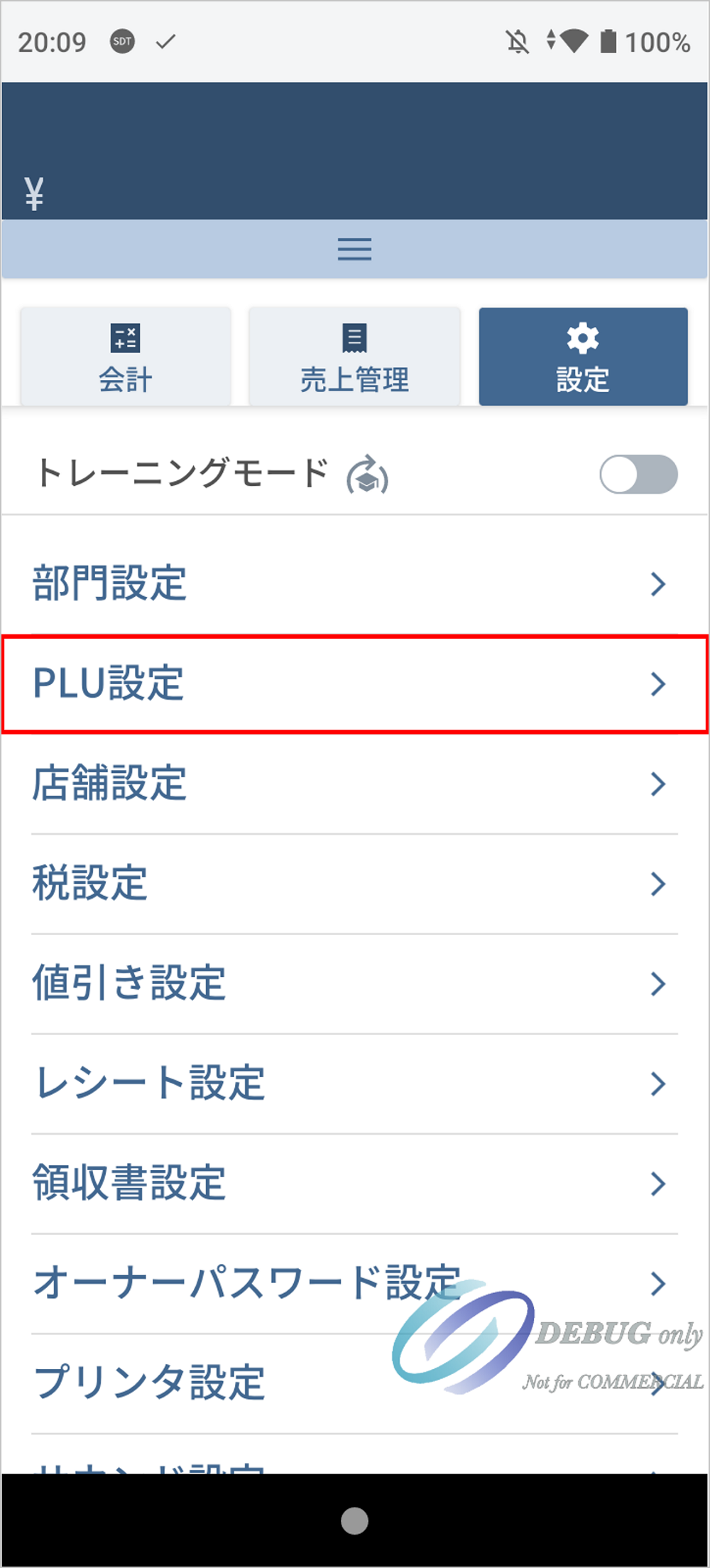
②PLU一覧が表示されます。設定したいPLU番号を押下します。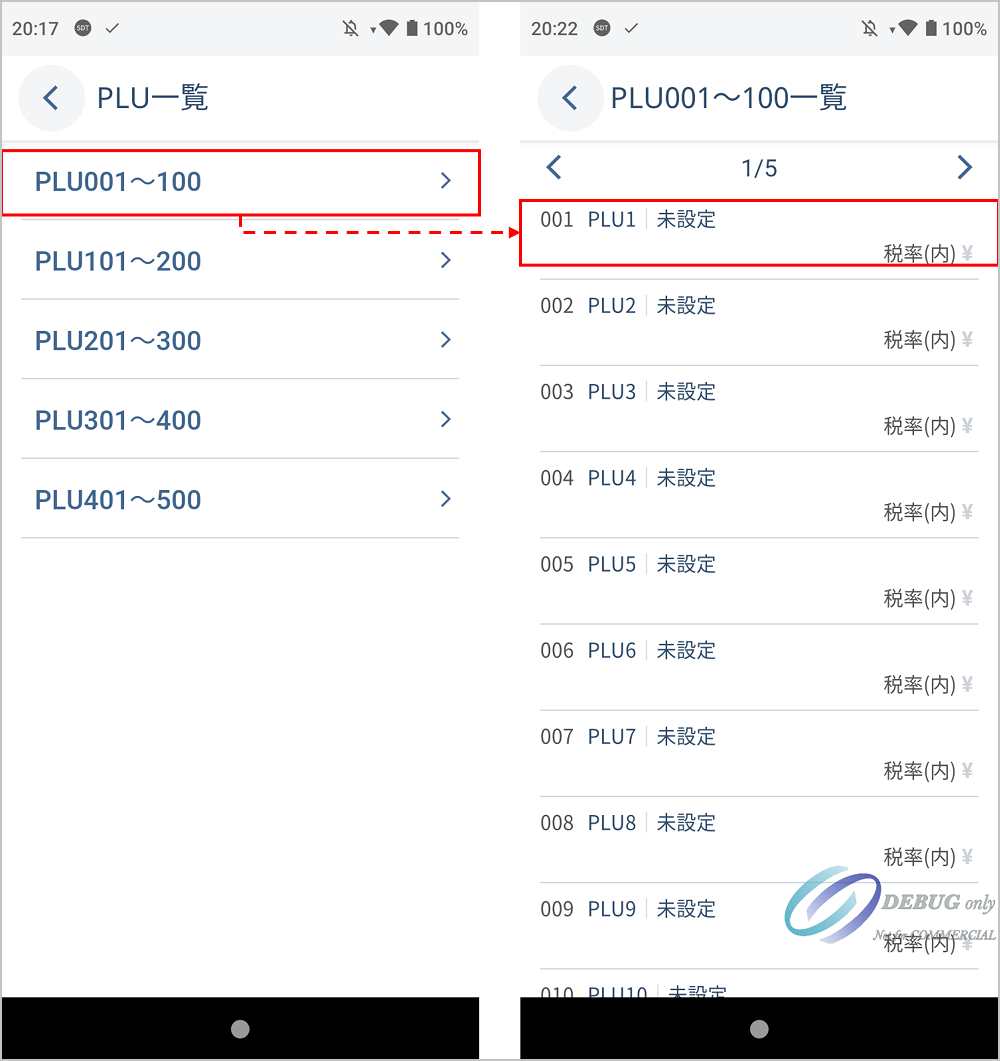
③選択したPLU番号の設定画面に遷移後、PLU名・部門・単価・税率を入力します。
入力後、右上の「保存」ボタンを押下し、ダイアログでOKを押下すると設定完了です。
保存後は左上「<」ボタンにて一覧に戻ることが可能です。
なお部門は任意です。入力した場合は売上集計で出力される部門集計に反映されます。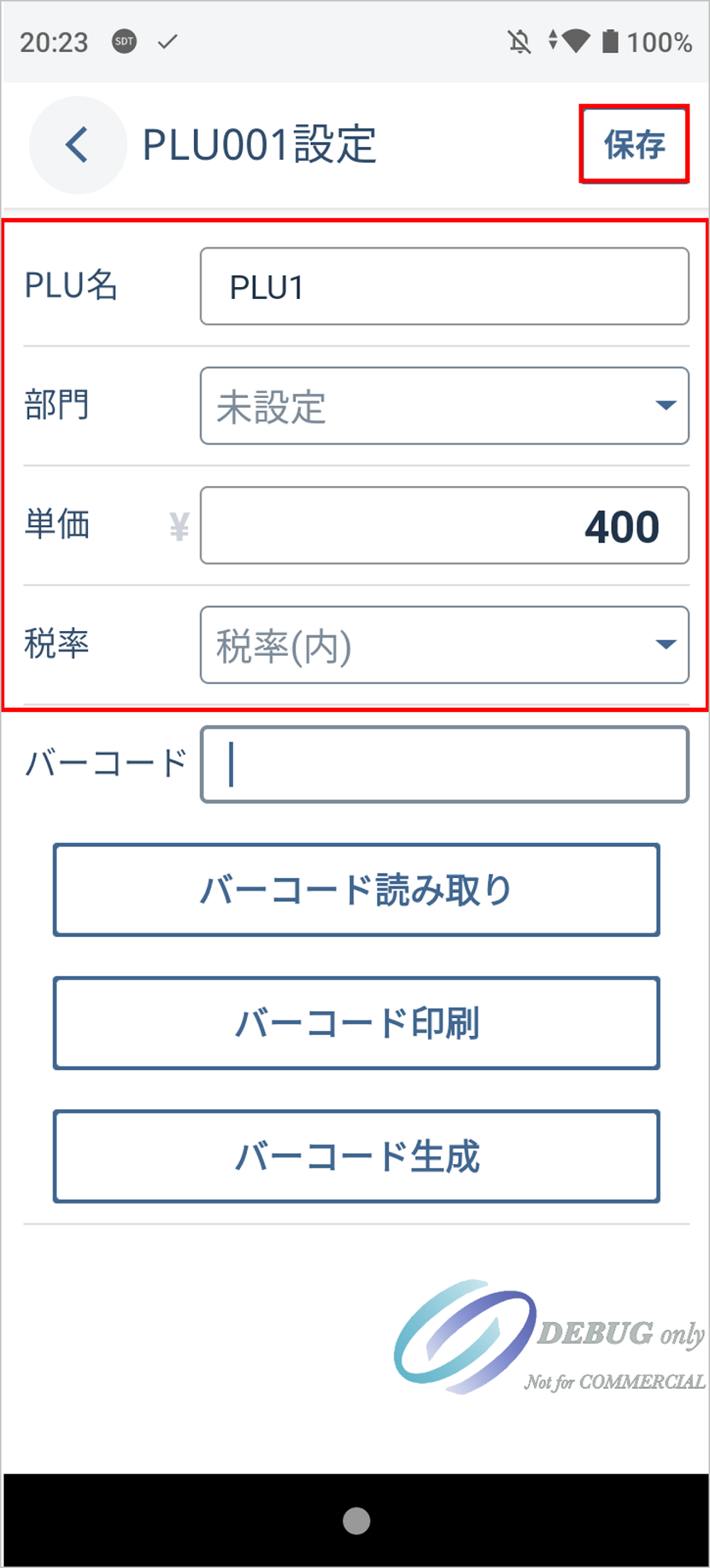
【バーコードで入力する方法】
①PLU設定画面より「バーコード読み取り」を押下します。
※バーコードが無い場合は「バーコード生成」を押下するとバーコード番号が自動入力されます。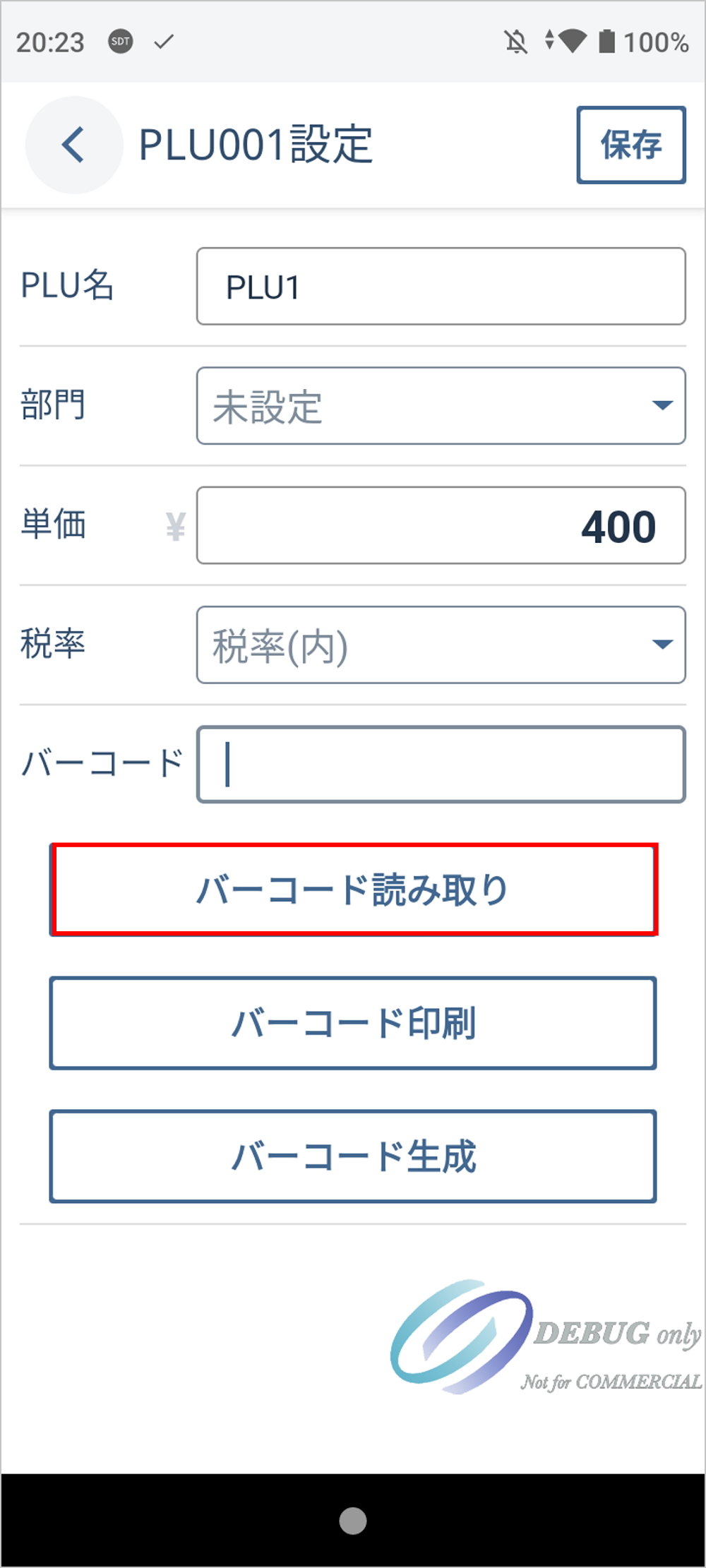
②端末のカメラでバーコードを読み取ります。
※アイコン押下でカメラの前面/背面の選択が可能です。
※オプションのバーコードリーダーをお持ちの方はバーコードリーダーでの読取も可能です。
※読み取りできるバーコードはEAN/JAN 8桁もしくは13桁です。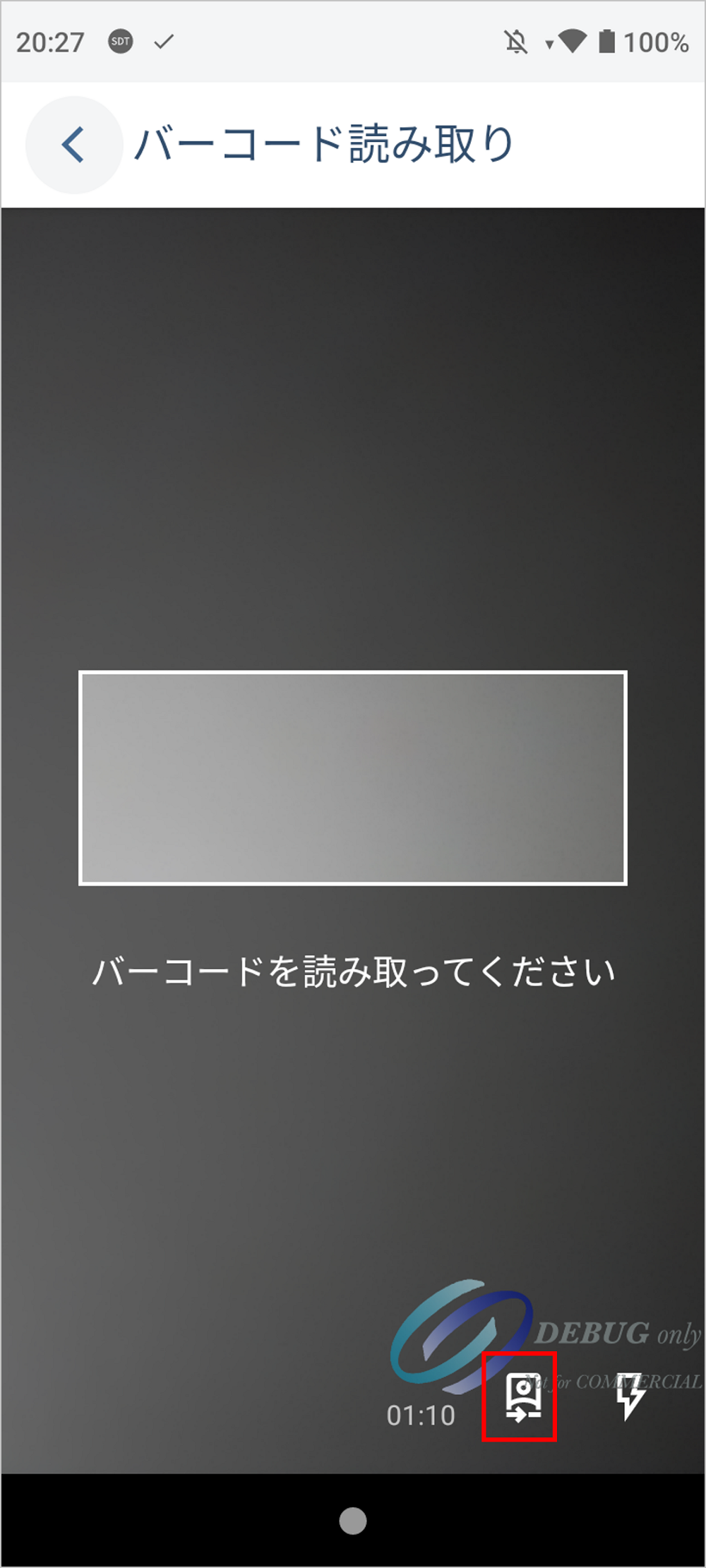
③バーコード欄に読み取ったバーコードが表示されます。
PLU名・部門・単価・税率を入力します。
入力後、右上の「保存」?ボタンを押下し、ダイアログでOKを押下すると設定完了です。
保存後は左上「<」ボタンにて一覧に戻ることが可能です。
なお部門は任意です。入力した場合は売上集計で出力される部門集計に反映されます。
また、バーコード欄/単価が入力された後に「バーコード印刷」を押下するとプリンタから設定したバーコードが出力されます。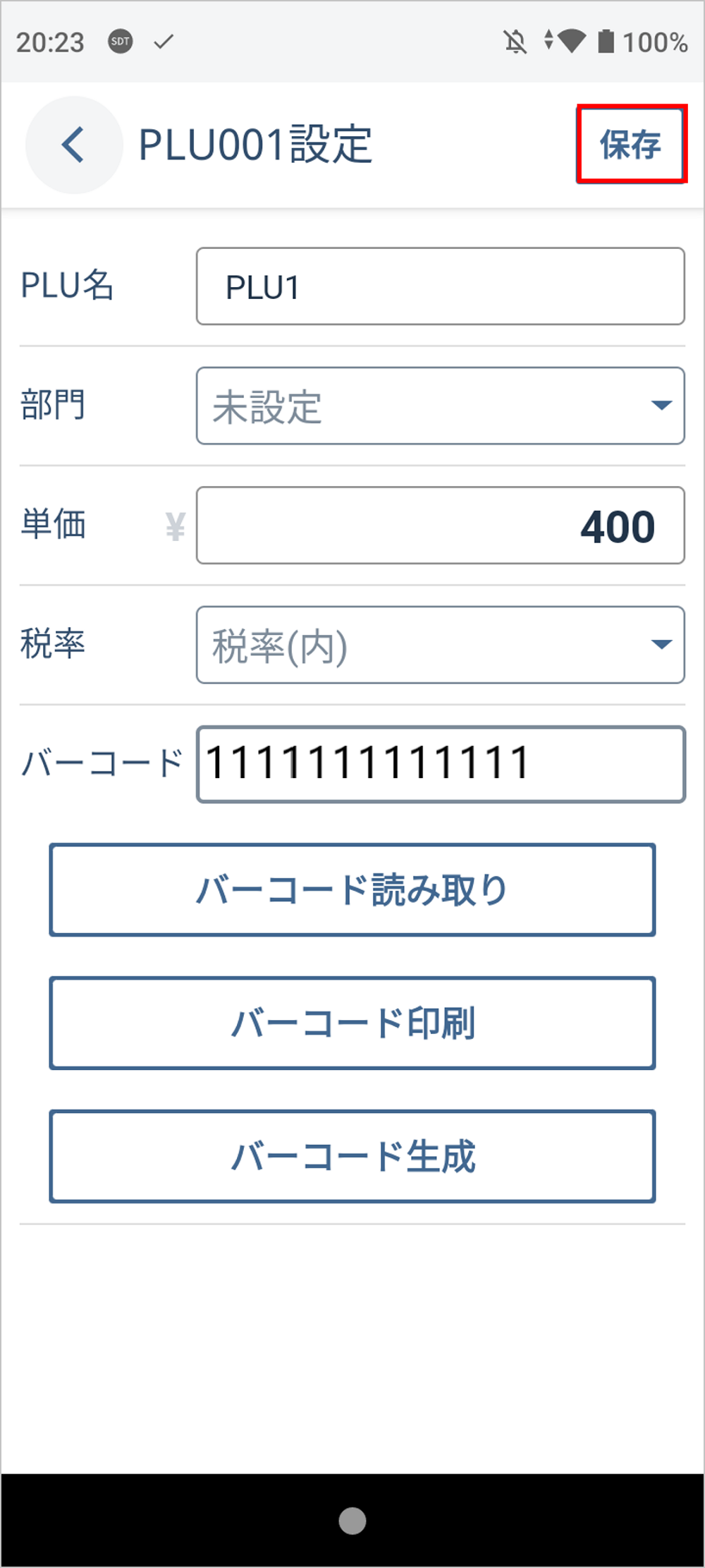
【部門の設定】
部門設定では、部門1~8に商品単価と税率を設定できます。
設定した部門情報は1時間置きの自動バックアップ、または 売上管理 > 売上データクラウド保存にて手動保存することでUSEN MEMBERSにバックアップされます。
①設定メニューより「部門設定」を押下します。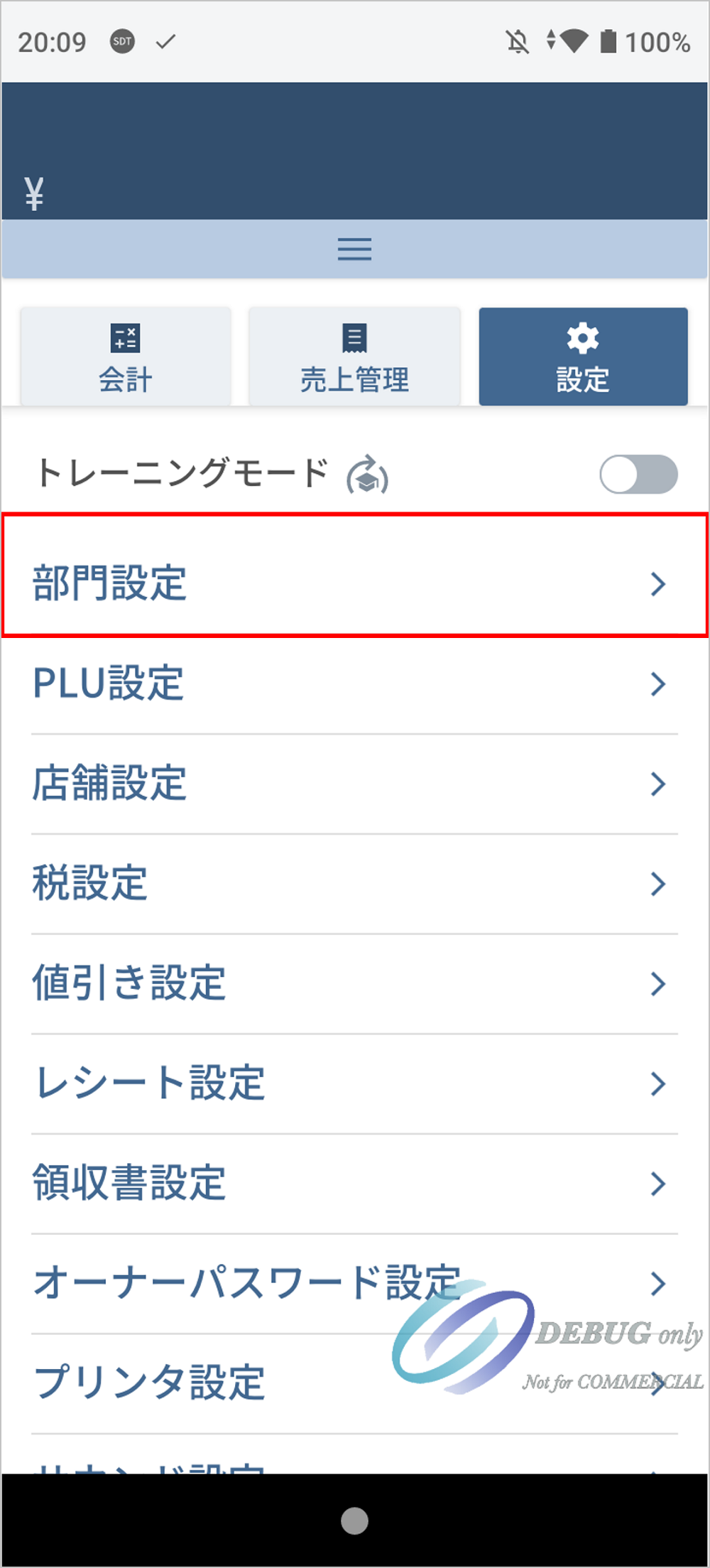
②部門一覧が表示されます。設定したい部門番号を押下します。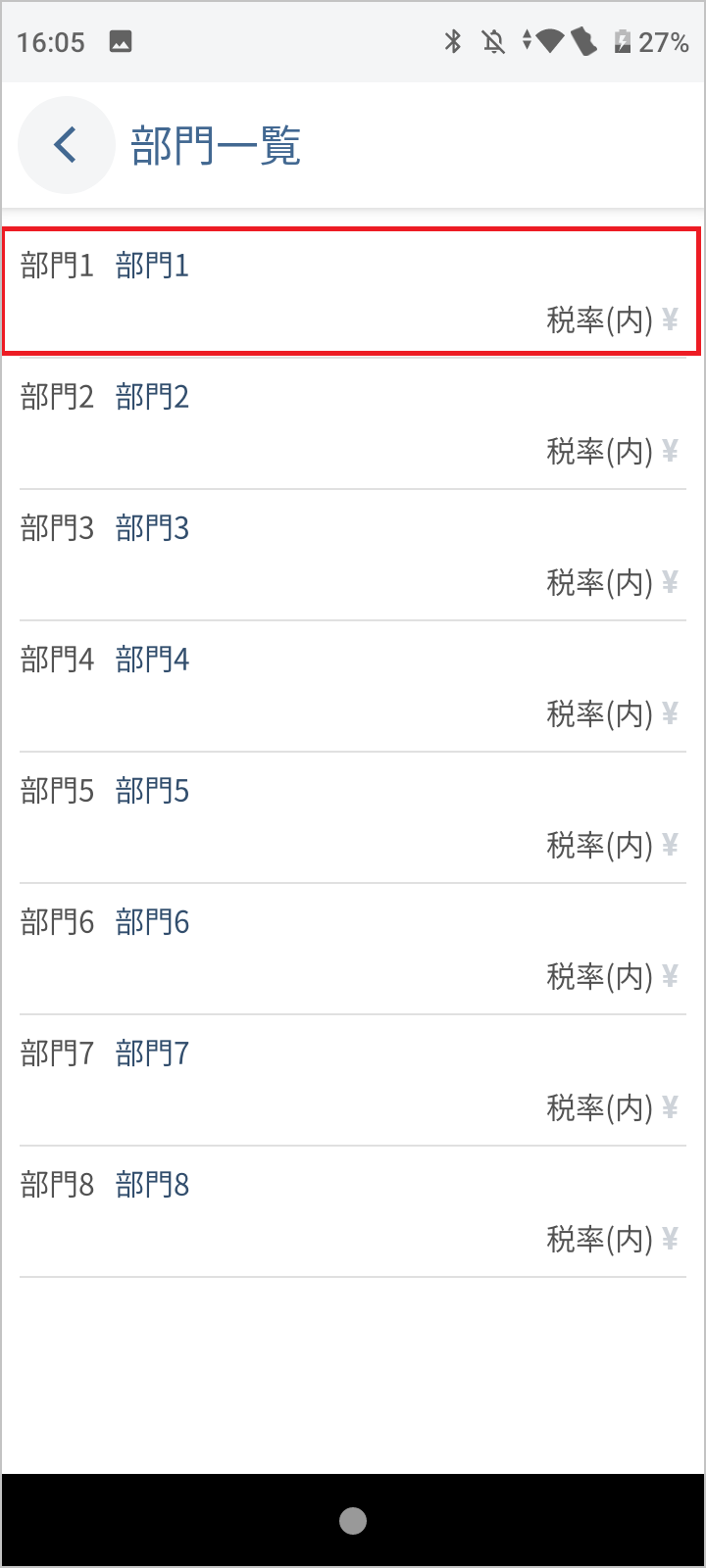
③選択した部門番号の設定画面に遷移後、部門名・単価・税率・画像有無を入力します。
入力後、右上の「保存」ボタンを押下し、ダイアログでOKを押下すると設定完了です。
保存後は左上「<」ボタンにて一覧に戻ることが可能です。
※商品単価の設定は任意です。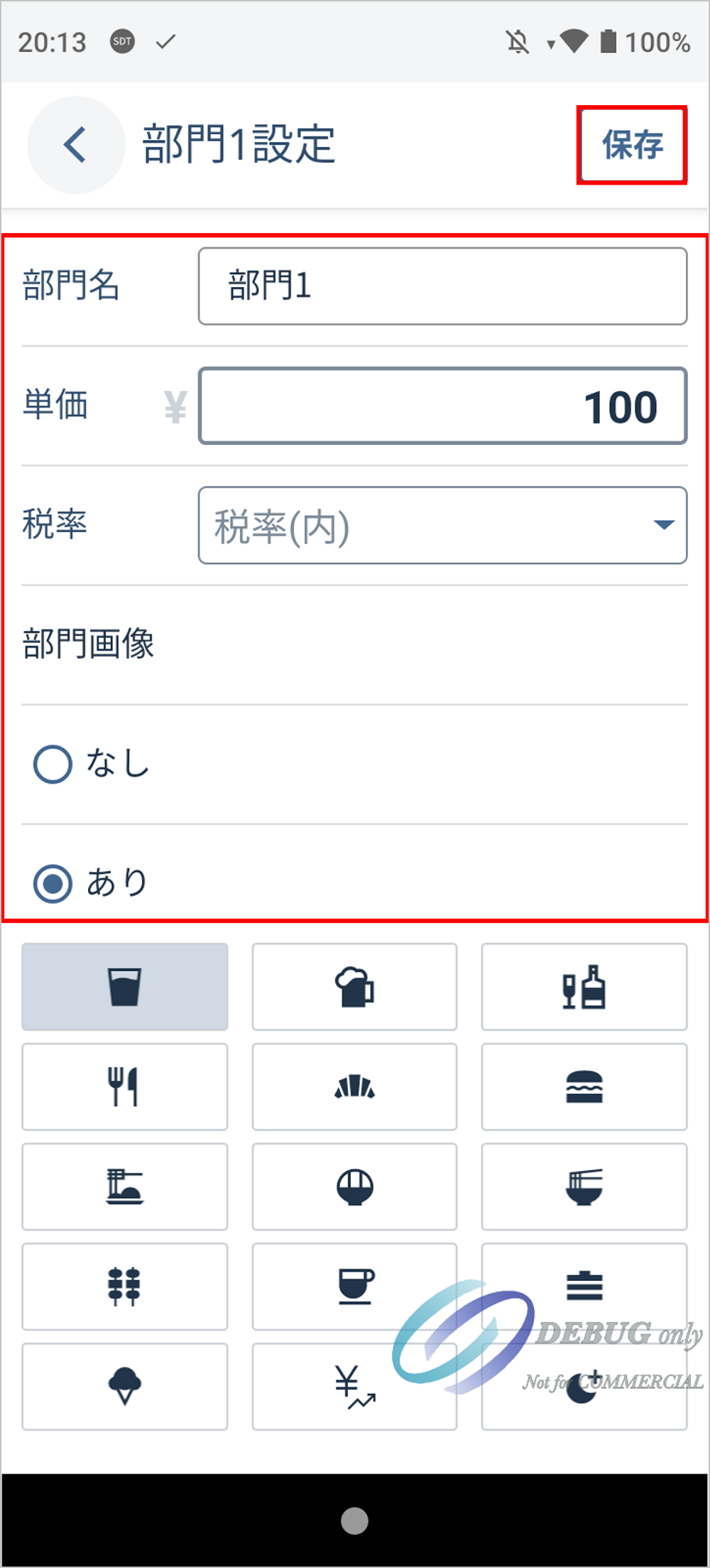
④部門画像を設定したイメージです。視覚的に部門の選択が可能です。