QUSENレジTAB FOODでUSEN PAYの電子マネー決済をしたい。
※決済端末でレジ連動アプリが起動している状態になっているか確認してください。
【重要】
USENレジTAB FOODの「USEN PAY(A920)(電子マネー)」ボタンは、USEN PAYで電子マネーの機能が追加されている場合のみ選択をしてください。
電子マネーが利用できない状態で選択をするとUSEN PAYアプリがエラーになり、ログアウトされてしまいます。
1.会計画面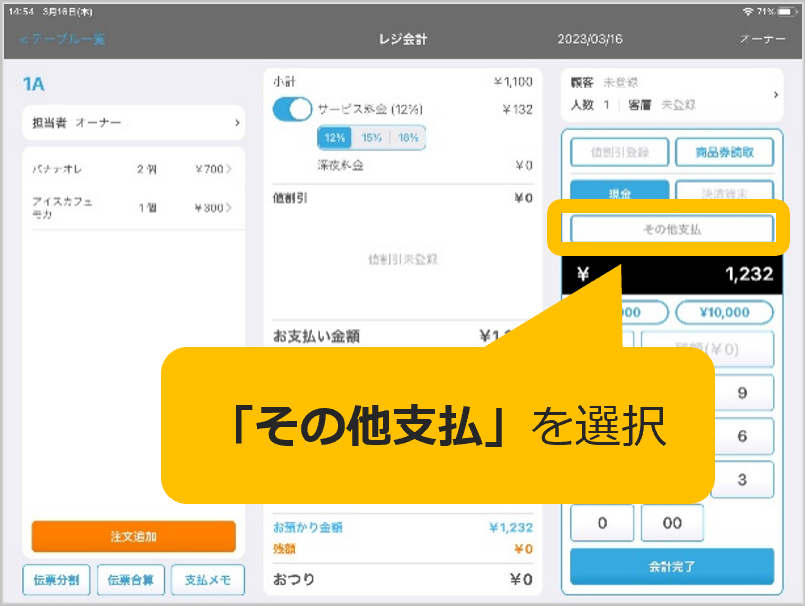
※『決済端末』ボタンを選択すると全額での会計情報が連動されます。
2.決済の種類を選択(USEN PAY)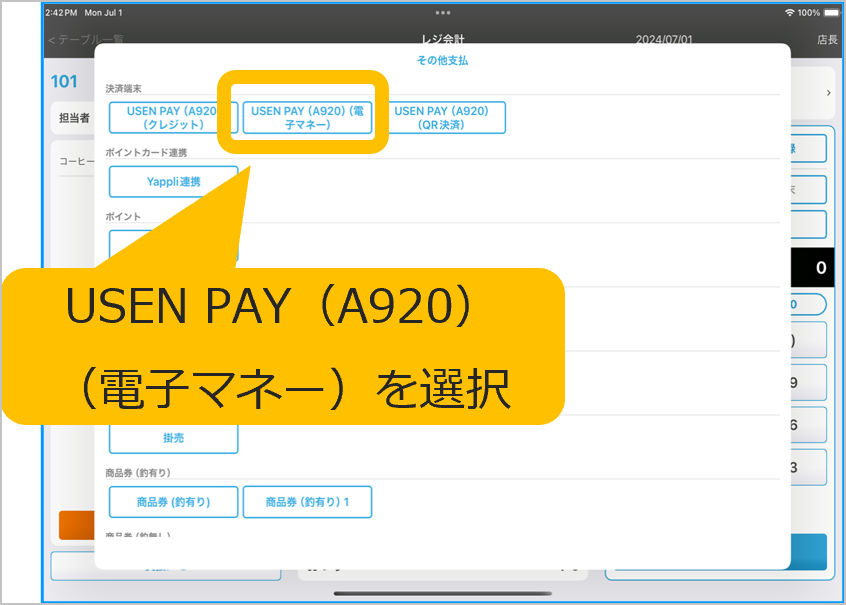
3.USEN PAYで決済する金額を入力
※支払欄に入力した金額が正確に表示されているか確認の上「決定」をタップしてください。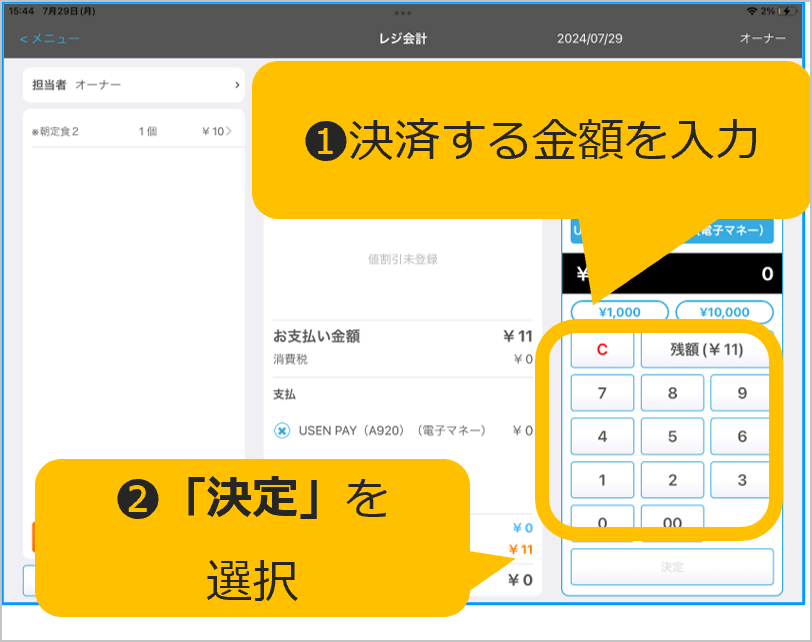
4.USEN PAYの端末で決済
レジはUSEN PAY操作中の画面になり、USEN PAYの画面が決済画面に切り替わります。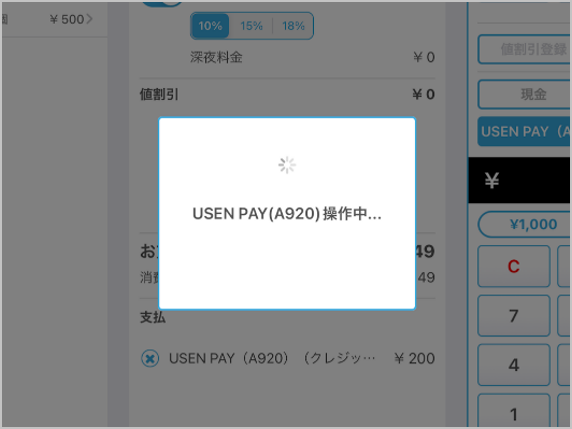
5.決済情報確認
USENレジTAB FOODで「USEN PAY(A920)(電子マネー)」を選択すると、USEN PAYアプリが自動的に立ち上がり電子マネーブランド選択画面が表示されます。
(USEN PAY決済端末がスリープ状態の場合は、電源ボタンを押して端末を起動してください。)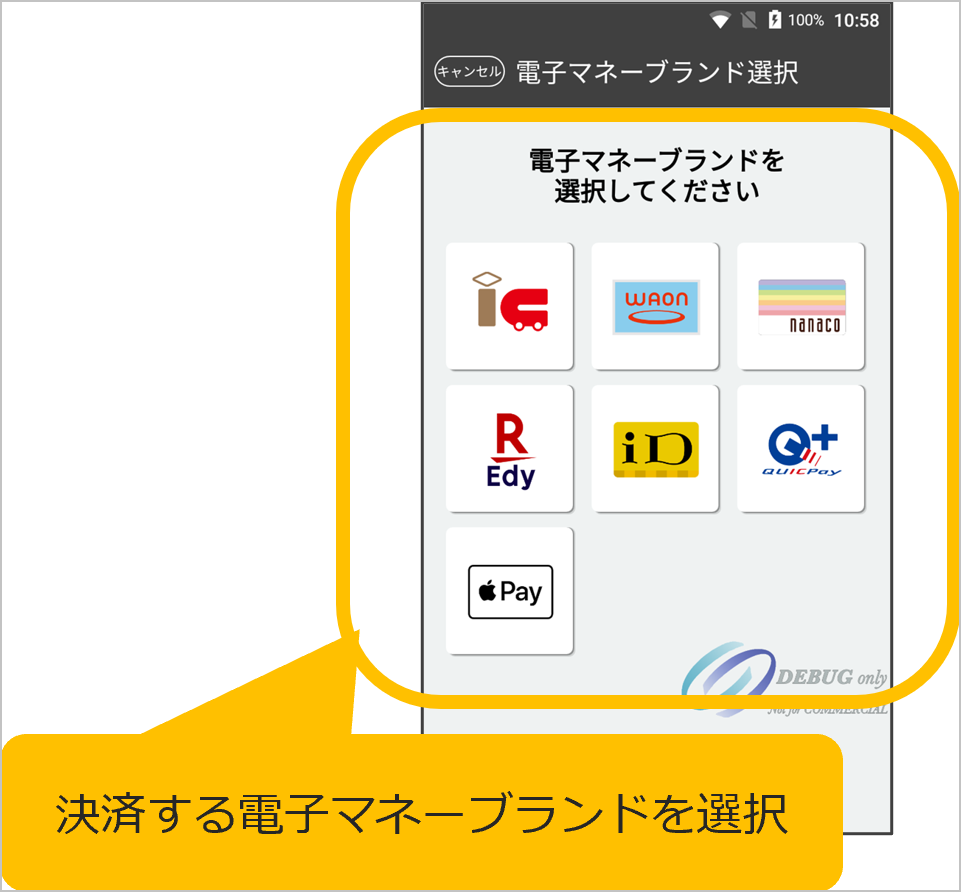
【注意】レジ連動アプリが起動していないとエラーになります。
▼エラーが発生した場合の対応方法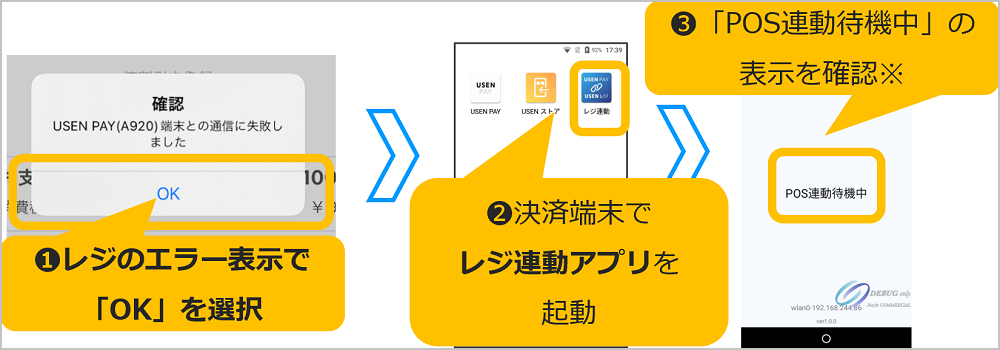
※レジ連動アプリ起動後「POS連動停止中」と表示されている場合は ネットワーク環境をご確認ください。
6.お客様の電子マネーを読み取ります。
内容に相違が無いことを確認し、音が鳴るまで電子マネーをかざしてもらいます。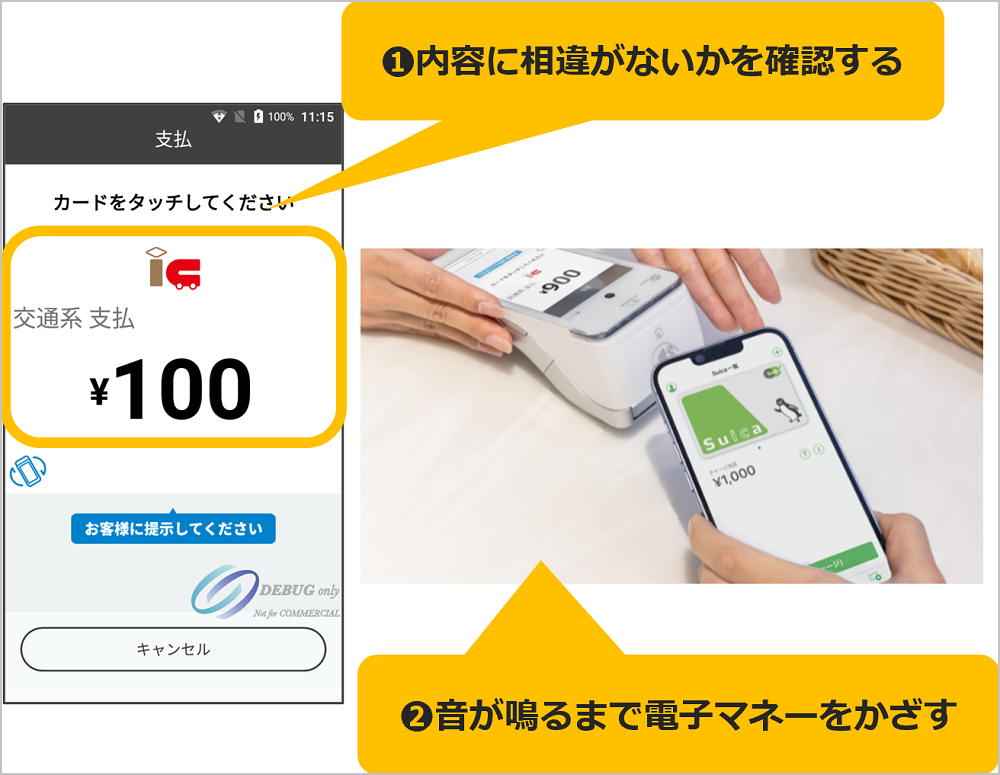
7.支払完了
「終了する」を選択するとレジの画面が会計完了画面に切り替わります。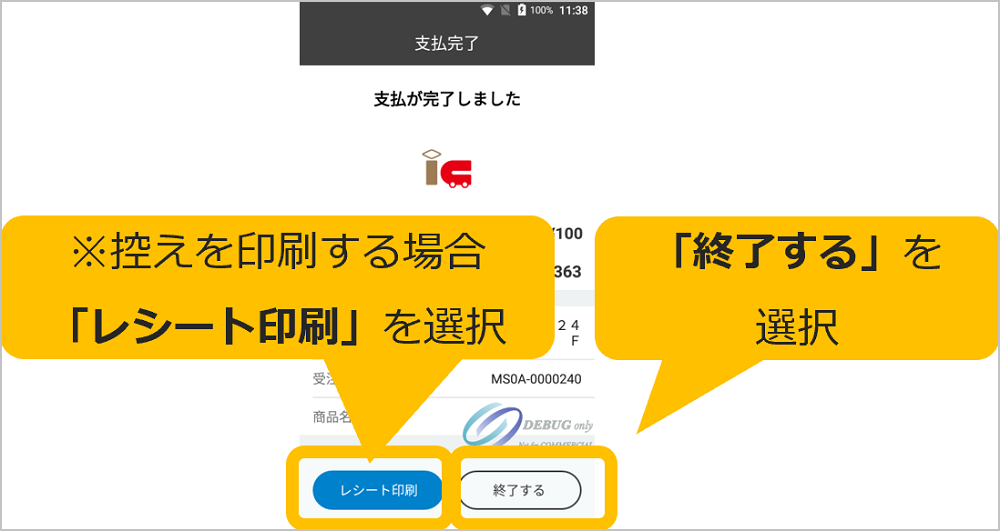
8.レジ連動アプリに戻る
決済端末はレジ連動アプリに戻ります。
後続の対応はレジの画面をご確認ください。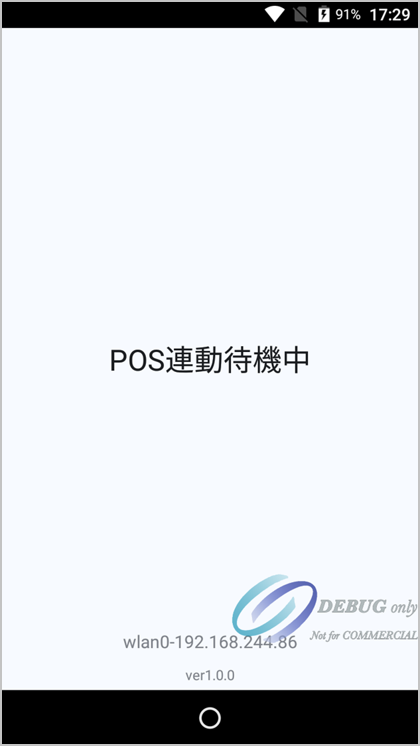
9.USENレジTAB FOOD支払欄を確認
支払欄にUSEN PAYで決済をした内容が記載されているか確認。
※×ボタンは原則押さないでください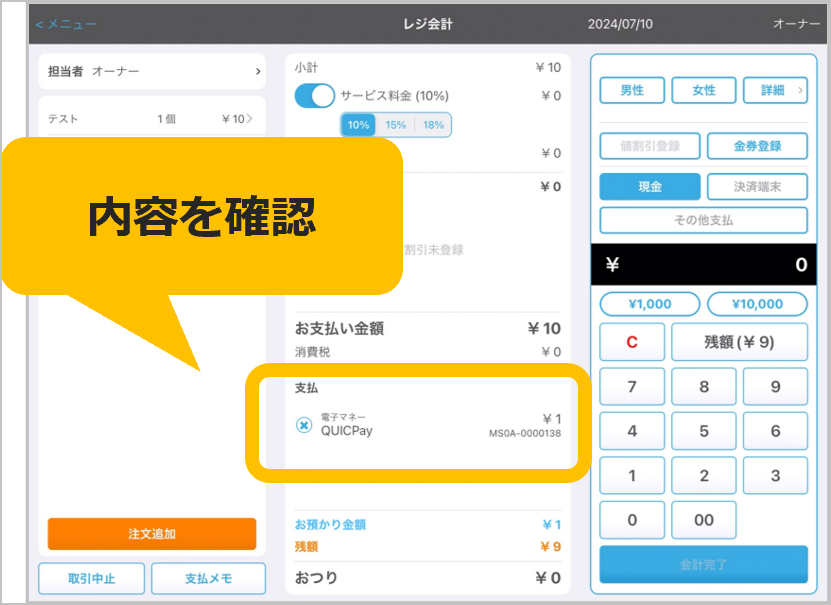
10.会計完了
支払い内容確認の上問題ないようであれば『会計完了』をタップ。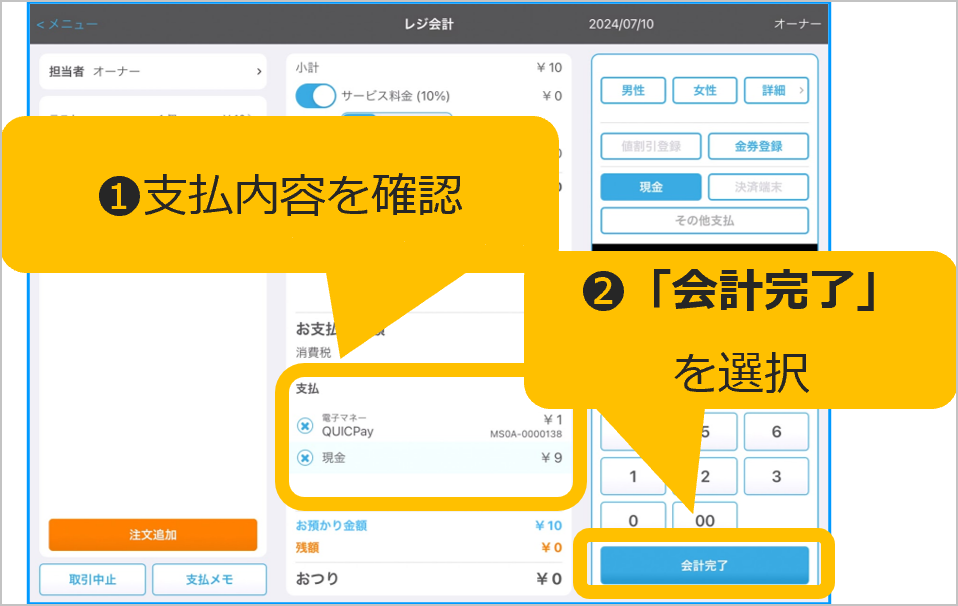
11.会計完了
会計が完了し、会計内容が表示されます。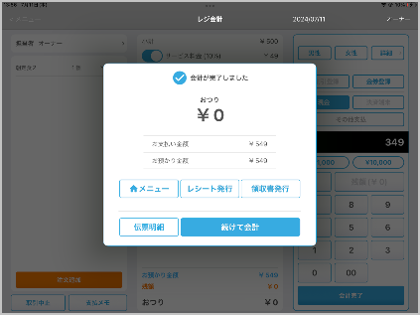
【注意事項】
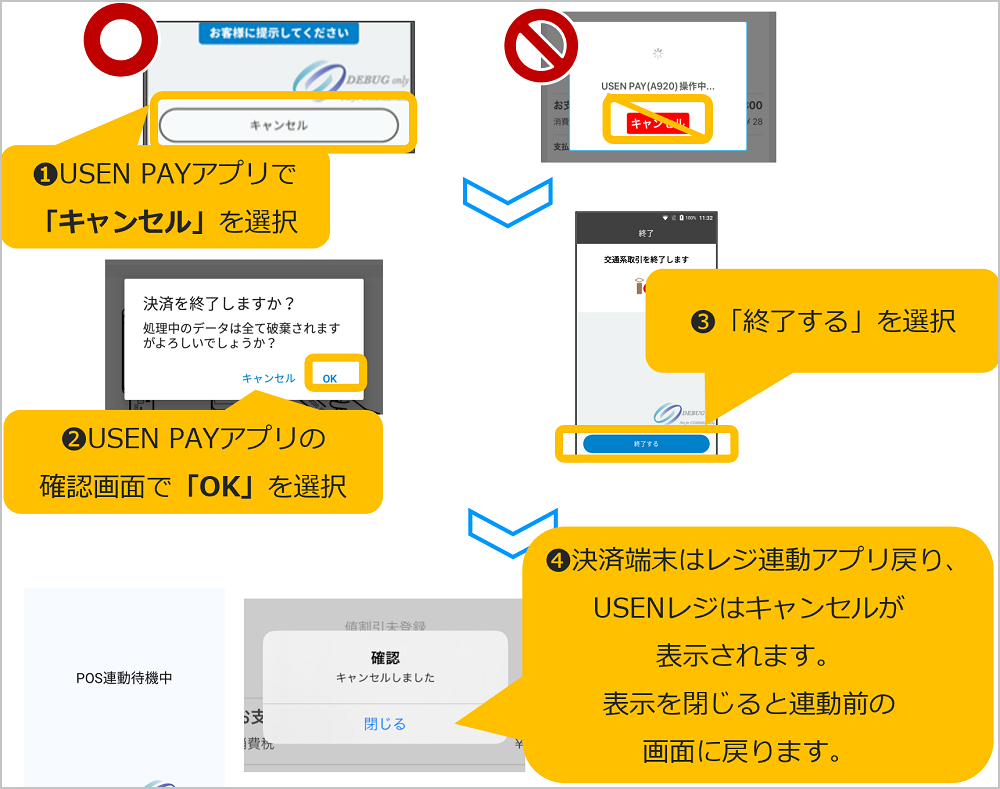
「USEN PAY(A920)操作中」の画面は 10秒経過すると「キャンセル」ボタンが出現します。
キャンセルボタンを押下するとUSENレジの画面上は 操作がキャンセルされますが、USEN PAYの操作はキャンセルされません。
USEN PAYアプリは手動でホーム画面にお戻りください。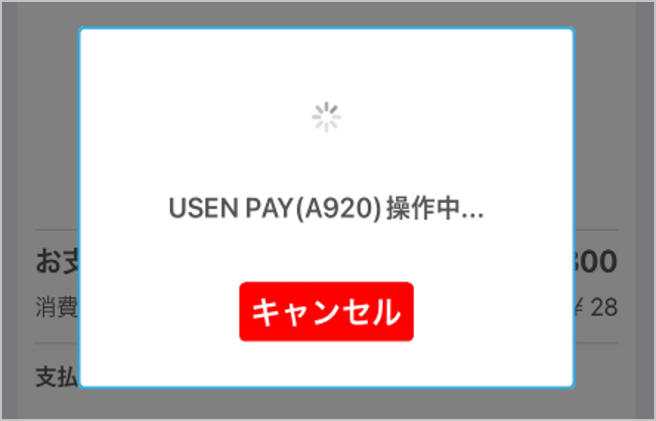
【決済をキャンセルする方法】