QUSENレジと連携しているUSEN PAY QRの決済の取消をしたい。
USENレジ連携したQRコード決済はUSENレジから取消作業が可能です。
USENレジ FOODの場合
1.『伝票明細』をタップします。
2.『決済取消を行う伝票』をタップします。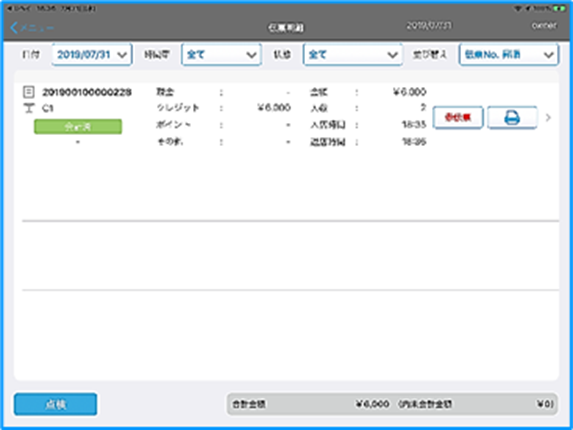
3.伝票詳細の『USEN PAY』をタップします
※QRコード決済は電子マネー欄にアイコンが表示されます。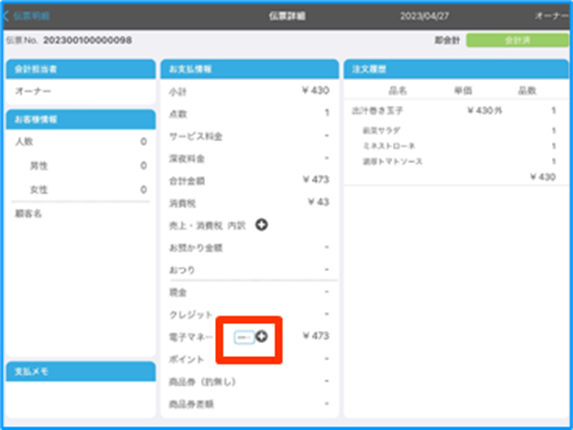
4.表示された履歴をタップします。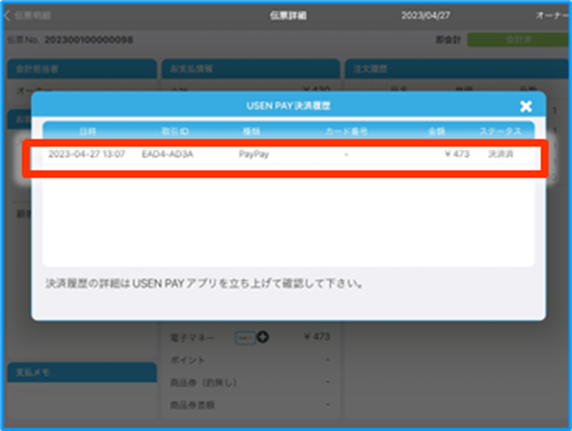
5.『取消』をタップします。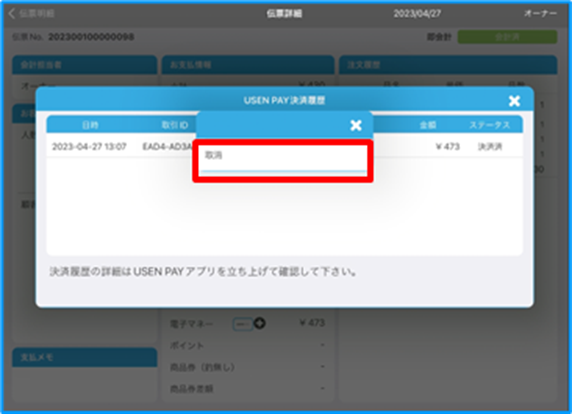
6.自動で「USEN PAY QR」アプリが立ち上がります。
金額を確認の上『返品』をタップしてください。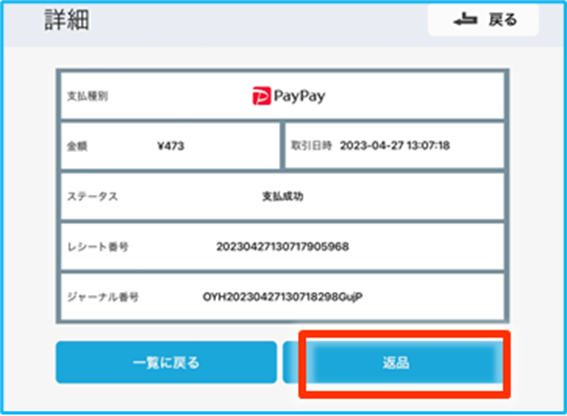
7.返品成功画面が表示されれば取消成功です。
「終了」をタップすると、レジアプリに戻ります。
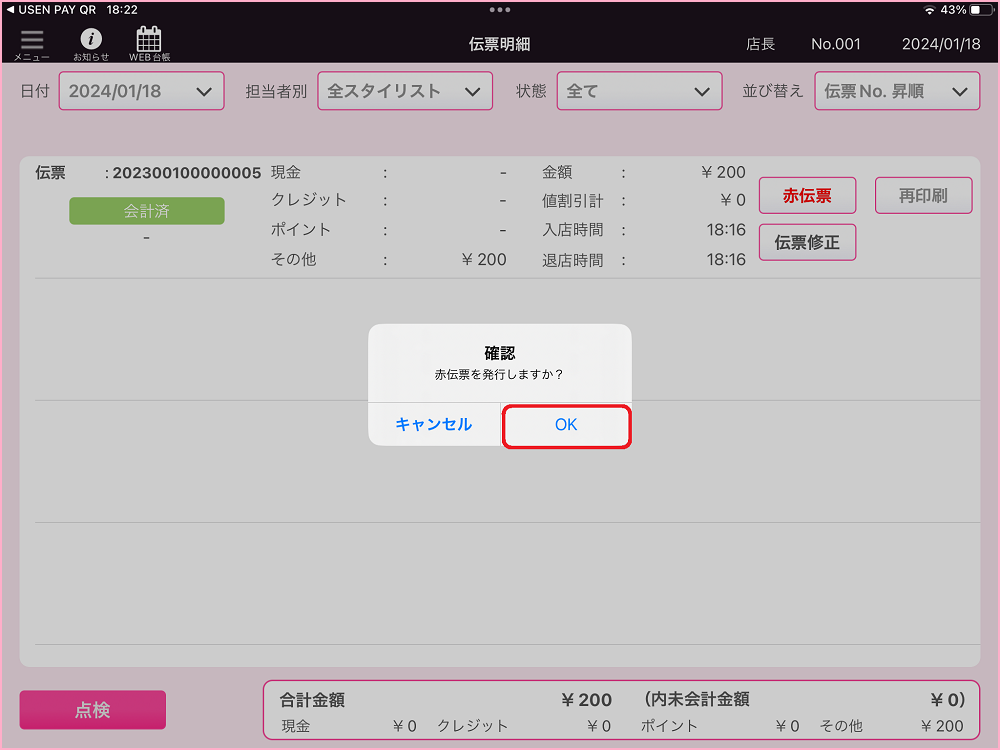
8.USENレジアプリの『伝票明細』画面に戻り、該当の明細で『赤伝票』をタップして赤伝票を発行します。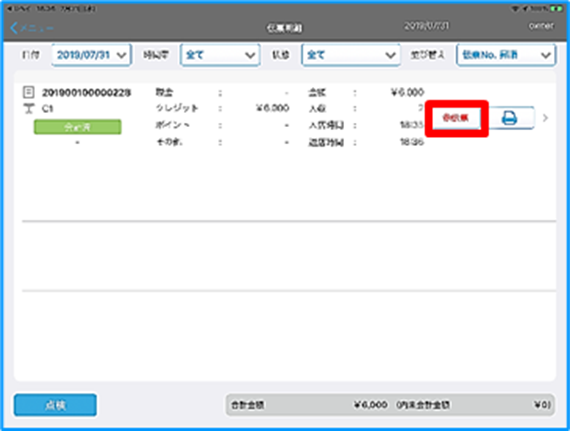
9.赤伝票発行確認画面で『OK』をタップしてください。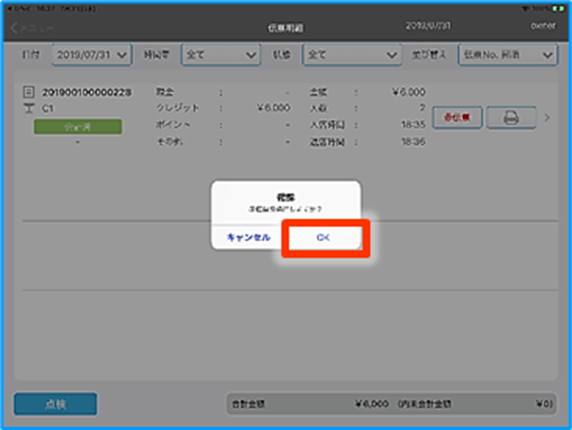
USENレジ STOREの場合
1.『売上伝票一覧』をタップしてください。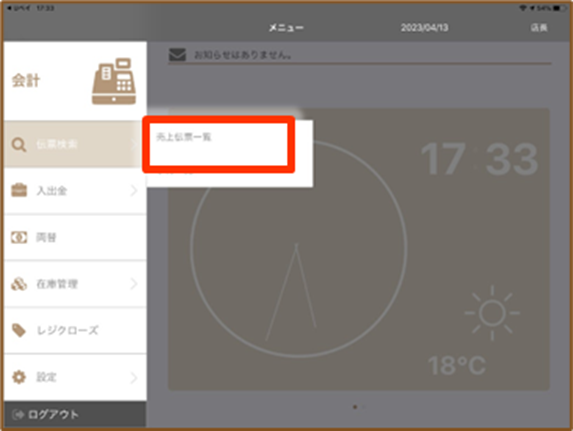
2.伝票検索画面で取消対象の検索条件を入力して『検索』をタップしてください。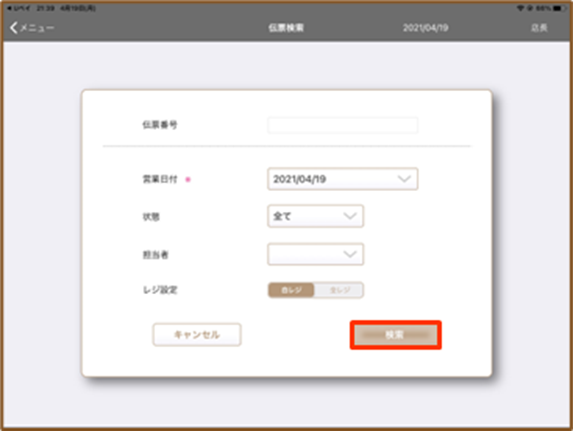
3.伝票明細画面で『決済取消』を行う伝票をタップしてください。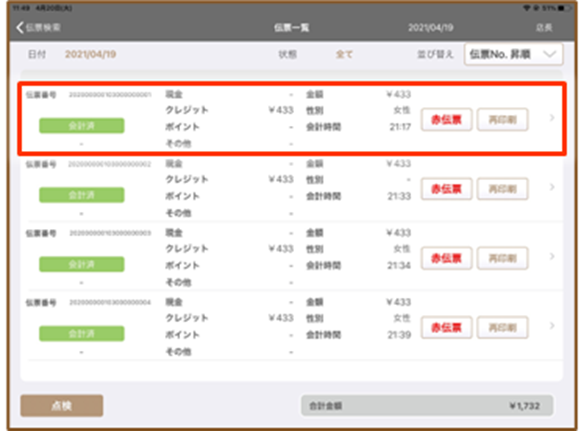
4.伝票詳細電子マネー欄の『□』アイコンをタップします。
5.表示された履歴をタップしてください。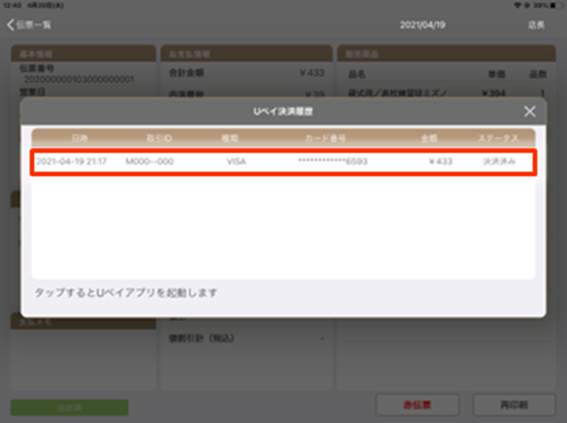
6.『取消』をタップしてください。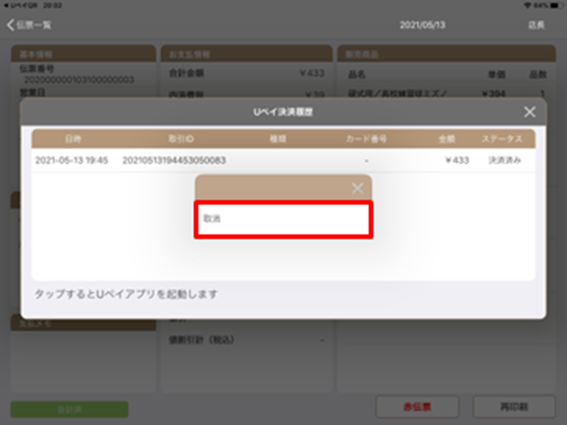
7.自動で「USEN PAY QR」アプリが立ち上がります。
金額を確認の上『返品』をタップしてください。
8.確認画面で「確定」を押します。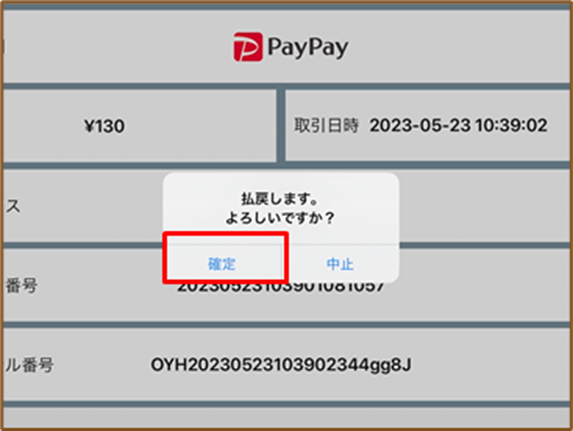
9.返品成功画面が表示されれば取消成功です。
「終了」をタップすると、レジアプリに戻ります。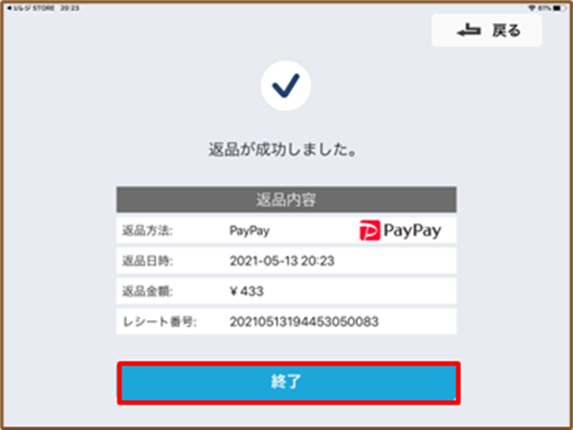
10.取消した取引の金額とステータスが『返品済み』に変わっていることを確認し、
「×」を 押して表示を閉じます。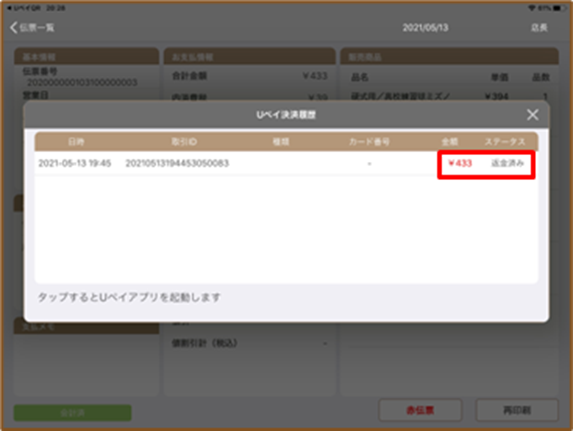
11. 該当の明細で『赤伝票』をタップして 赤伝票を発行します。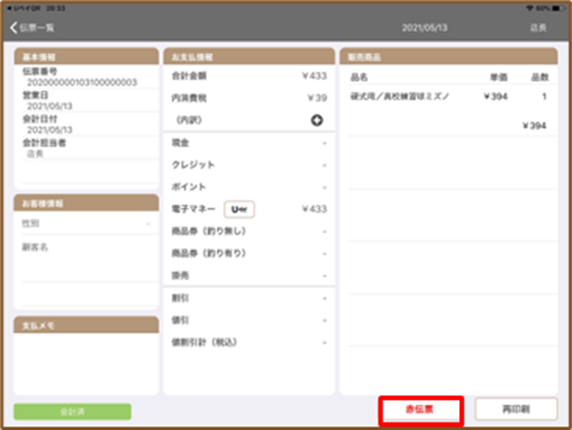
12.赤伝票発行確認画面で『赤伝票発行』をタップしてください。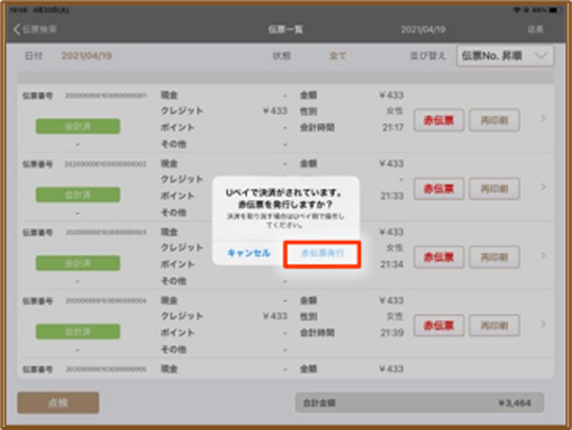
USENレジ BEAUTY / USENレジ HEALTHCAREの場合
1.『点検・精算>伝票明細』をタップしてください。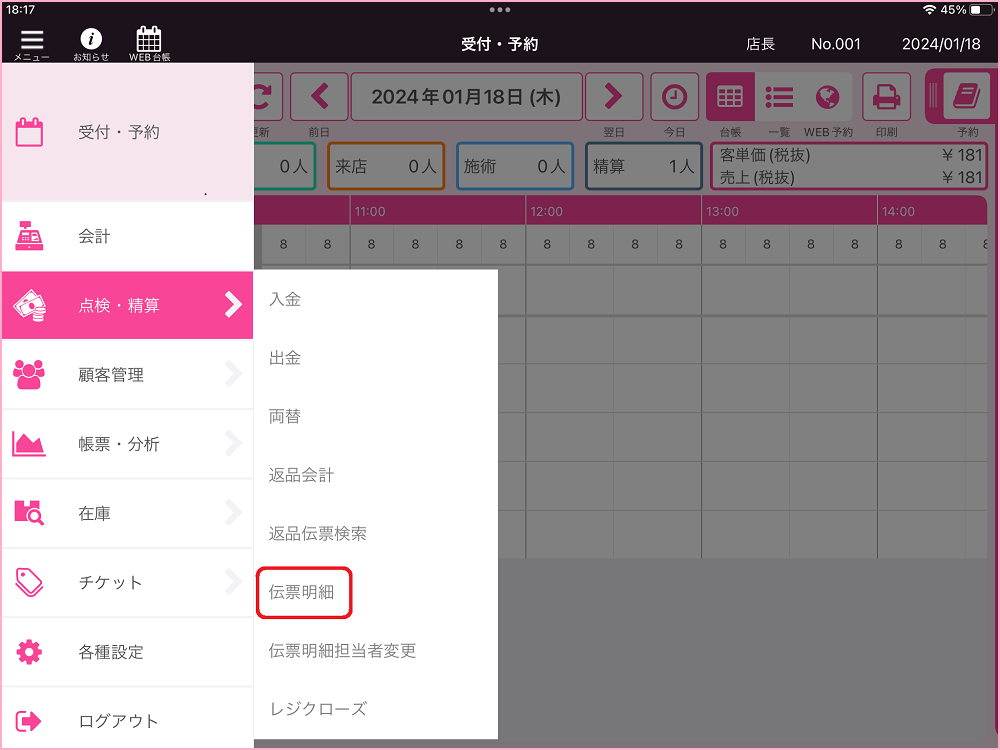
2.伝票明細画面で『決済取消』を行う伝票をタップしてください。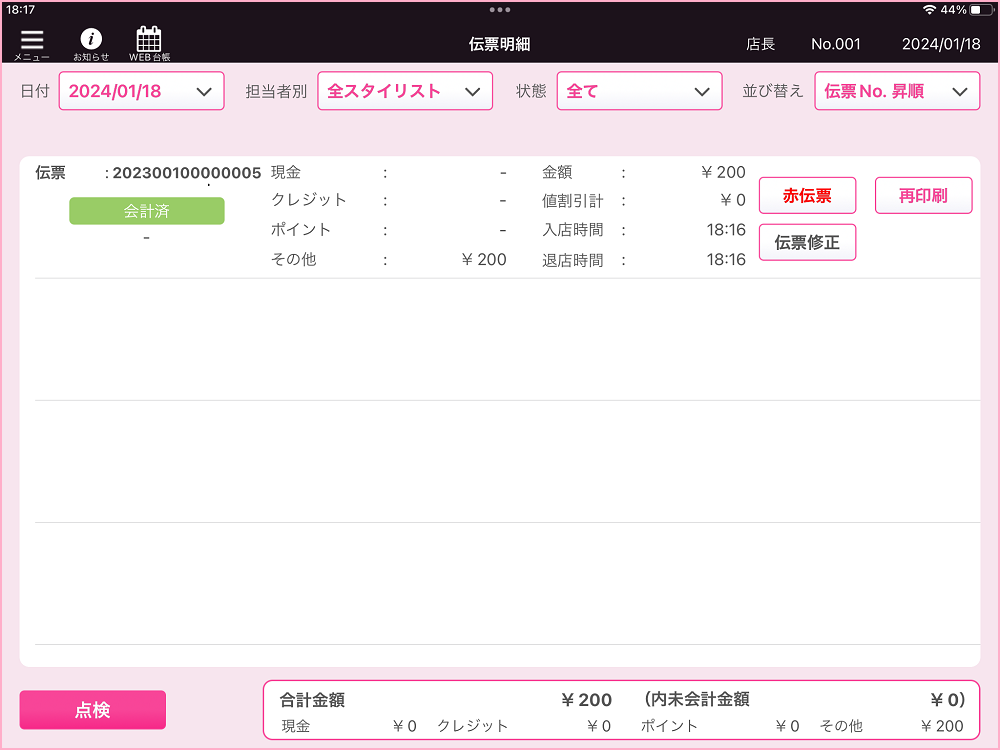
3.伝票詳細の『USEN PAY』をタップします。
※QRコード決済は電子マネー欄にアイコンが表示されます。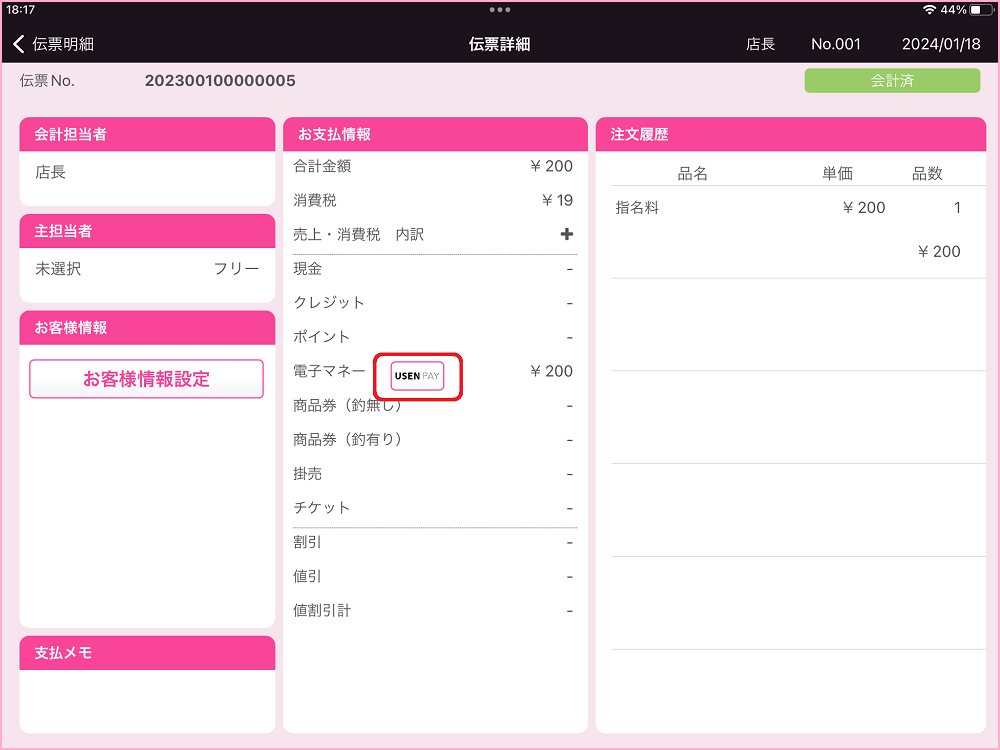
4.表示された履歴をタップします。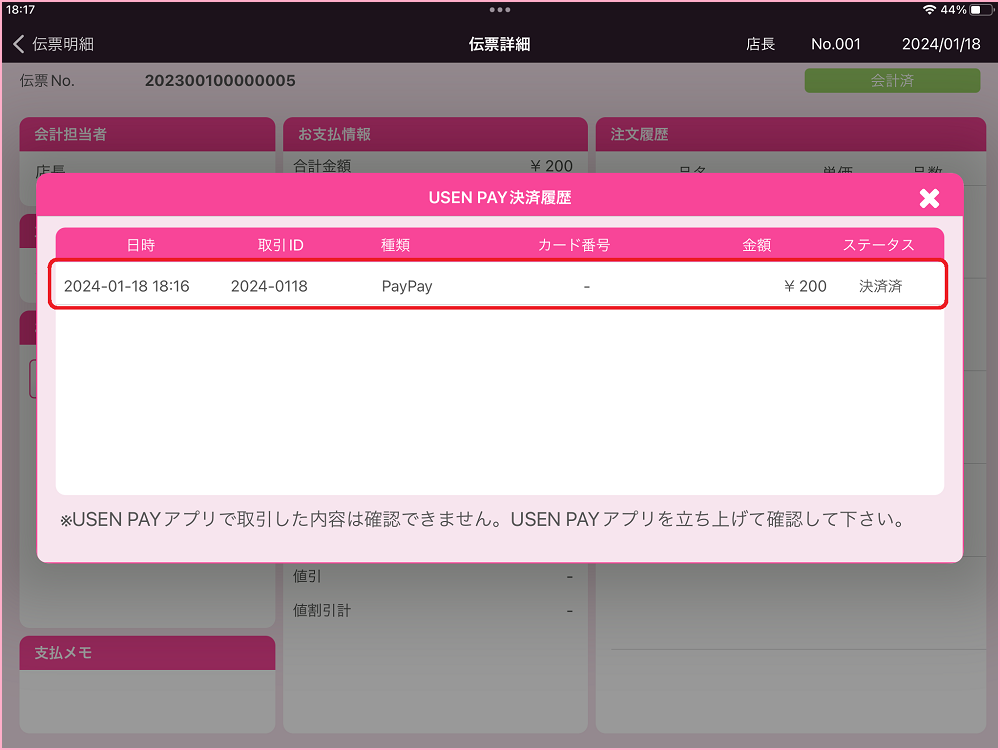
5.『取消』をタップしてください。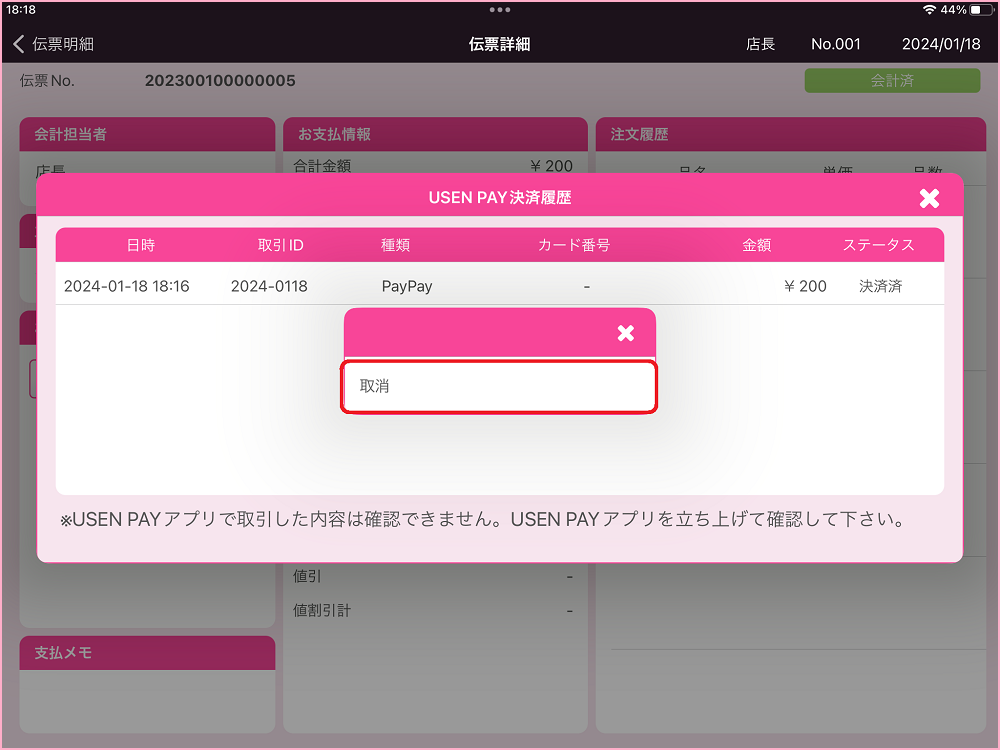
6.自動で「USEN PAY QR」アプリが立ち上がります。
金額を確認の上『返品』をタップしてください。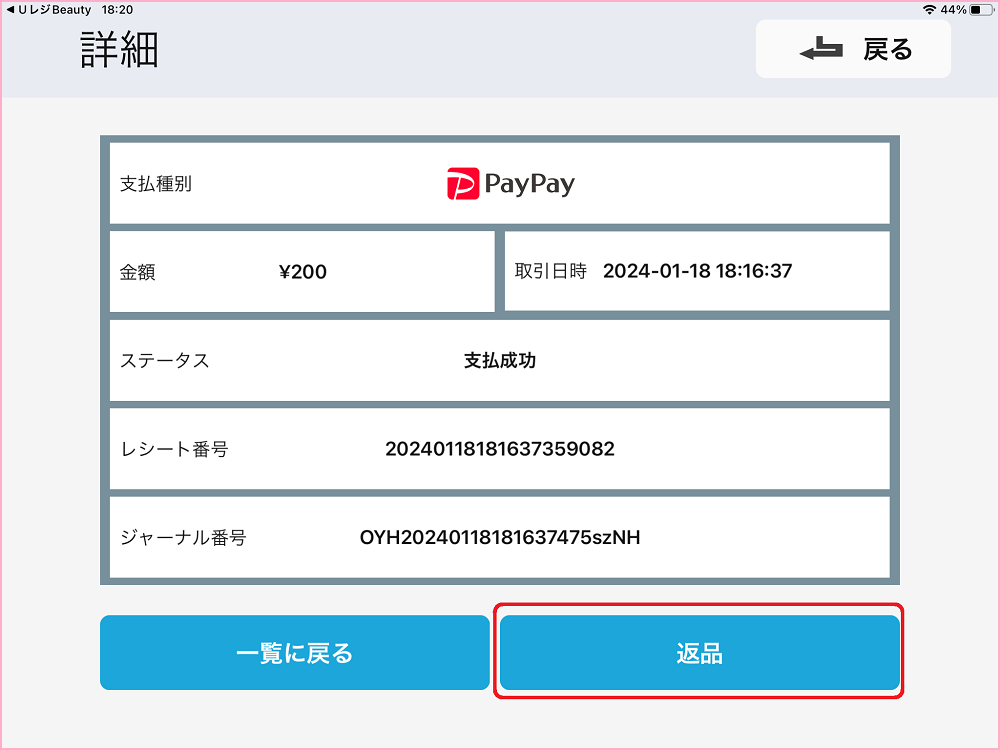
7.確認画面で「確定」を押します。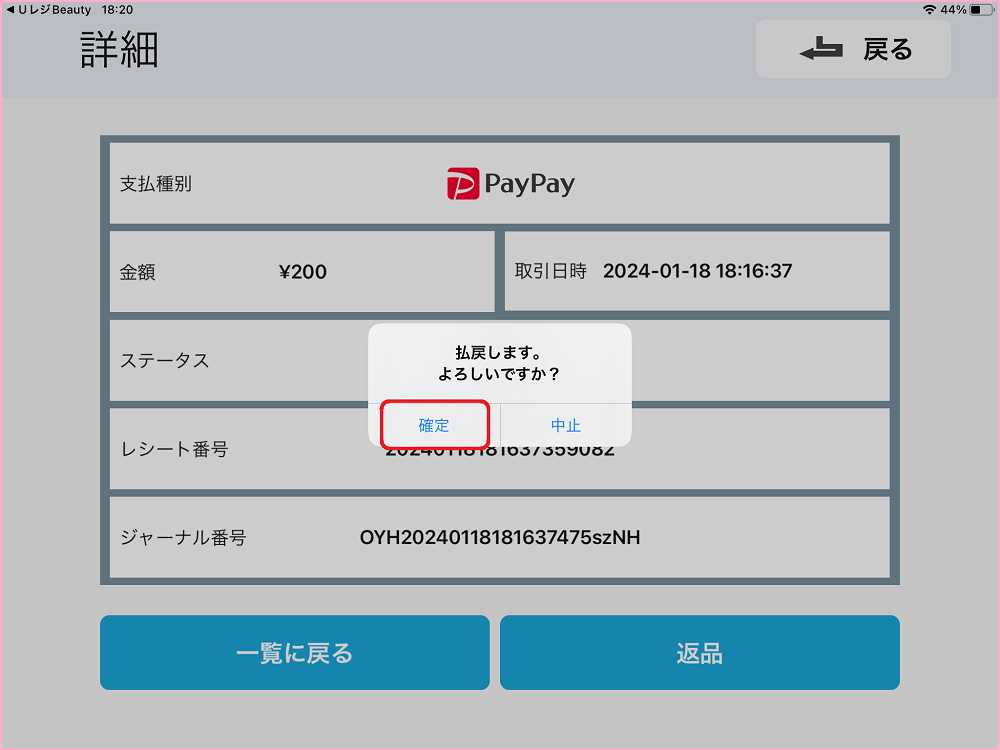
8.返品成功画面が表示されれば取消成功です。
「終了」をタップすると、レジアプリに戻ります。
9. 取消した取引の金額とステータスが『返金済』に変わっていることを確認し、
「×」を 押して表示を閉じます。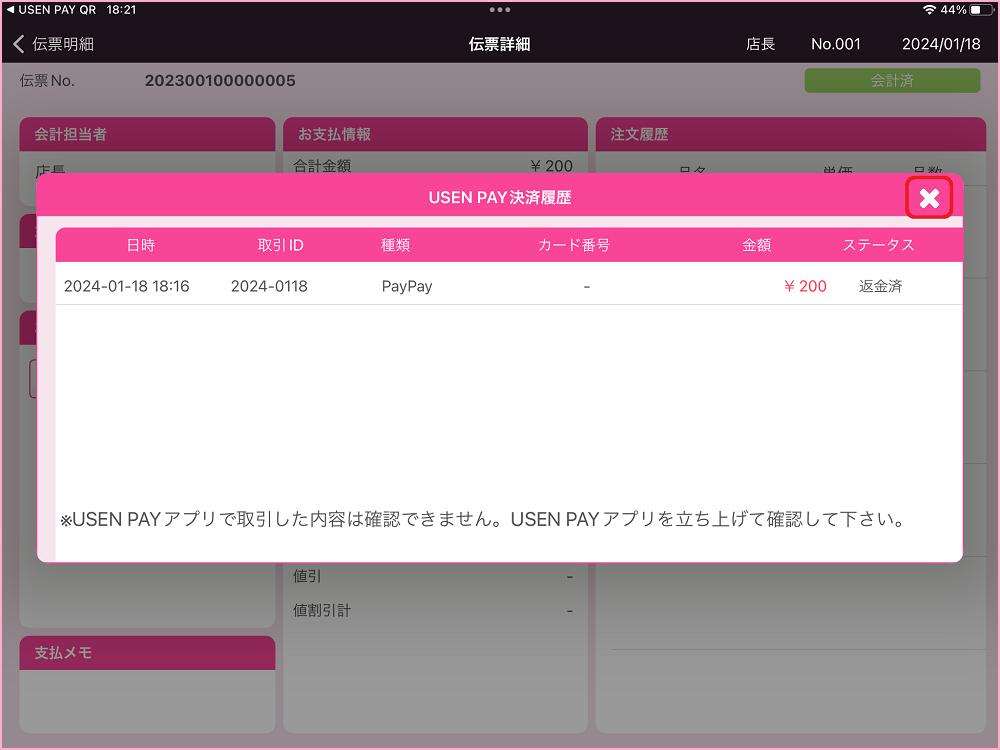
10.USENレジアプリの『伝票明細』画面に戻り、該当の明細で『赤伝票』をタップして赤伝票を発行します。

11.赤伝票発行確認画面で『OK』をタップしてください。