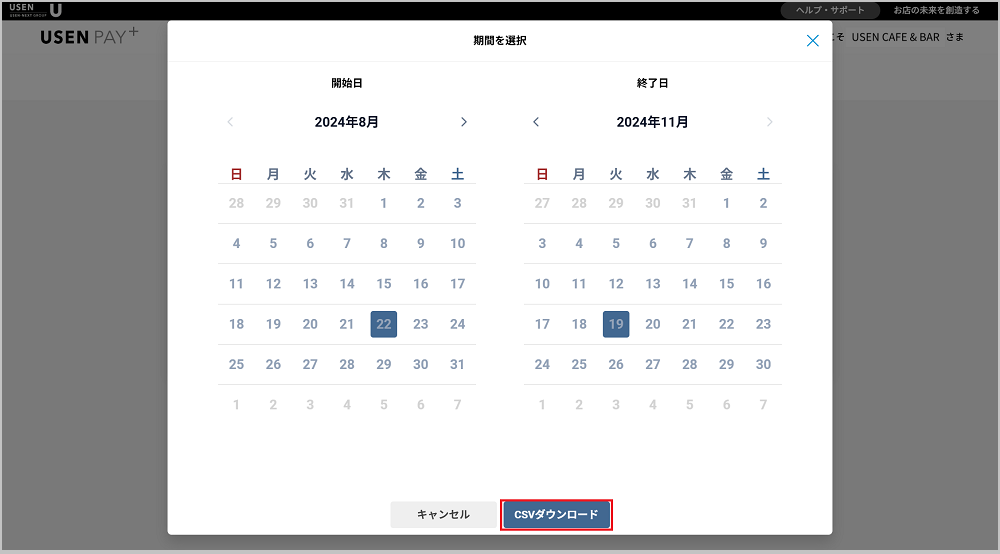
QUSEN PAY+にて、精算レポートをCSVで出力したい。
以下の手順に沿って、USEN MEMBERSより精算レポートをCSVで出力ください。
①USEN MEMBERSにログイン後、トップページより「サービス」を押下します。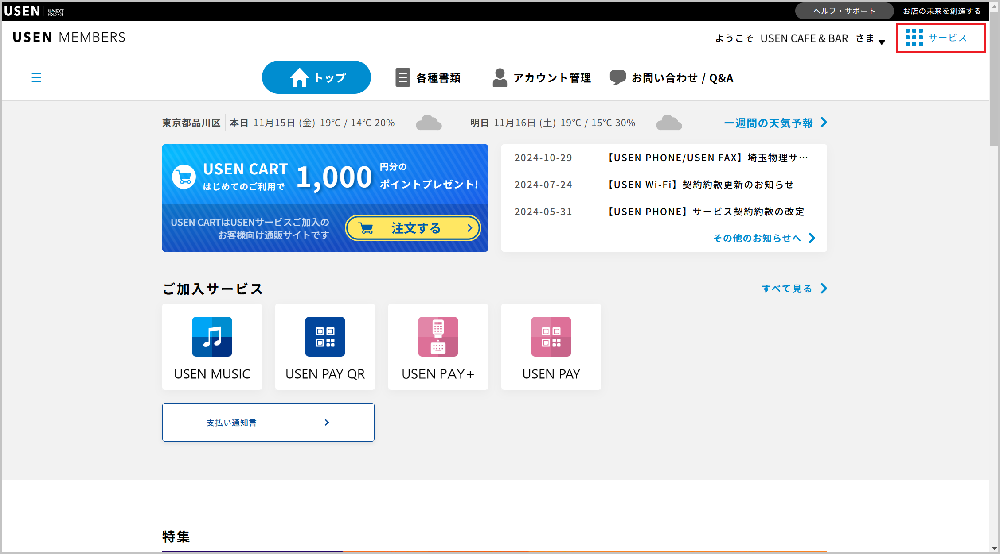
②ご加入のUSENサービス一覧が表示されるため、「USEN PAY+売上集計」を押下します。
※USEN PAY+のタイル > 売上集計からも遷移可能です。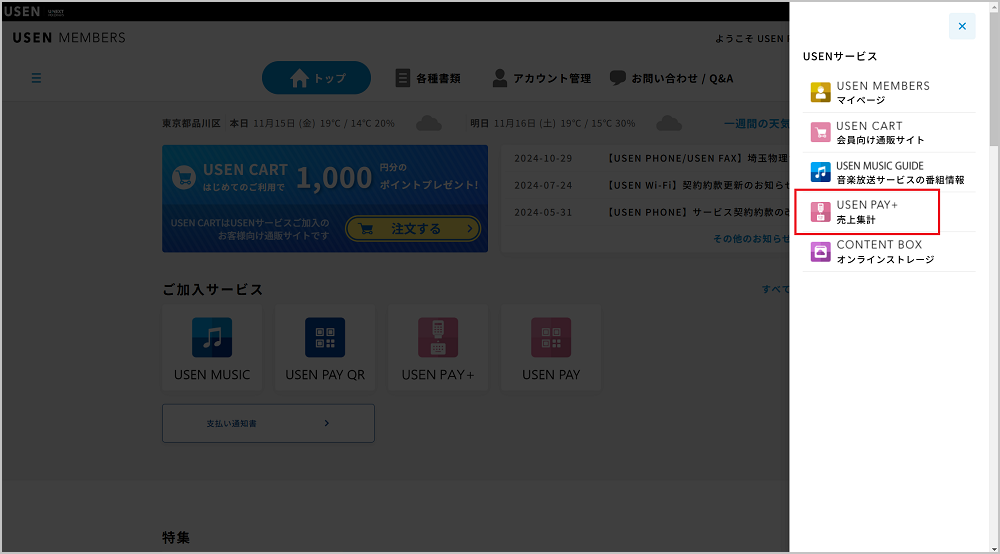
③売上集計画面に遷移後、画面上部のメニューより「過去伝票」を押下します。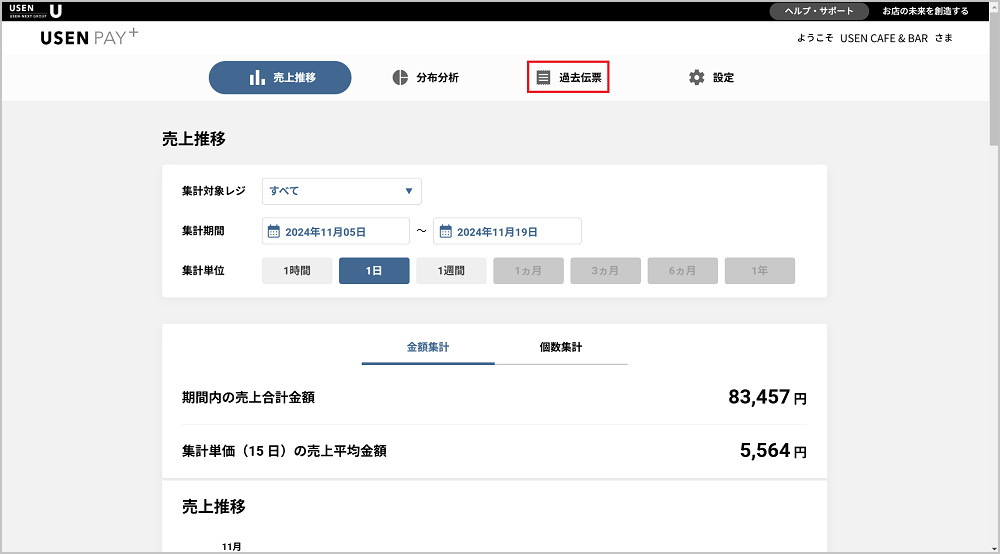
④過去伝票画面に遷移後、「対象レジ」と「精算日」を選択して「検索」を押下すると、下部に検索した条件の精算レポートが表示されます。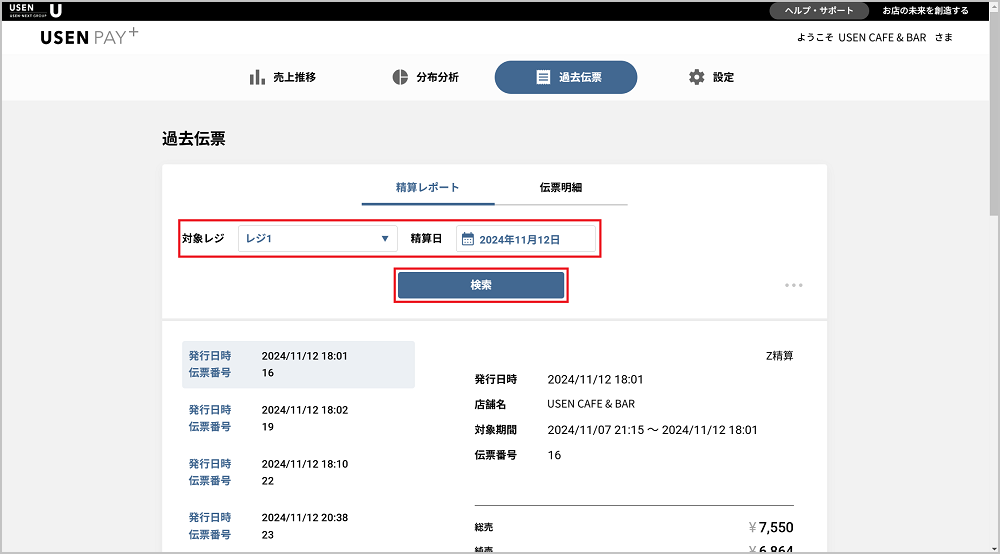
⑤画面右側にある「・・・」ボタンを押下し、「CSVファイルをダウンロード」を押下します。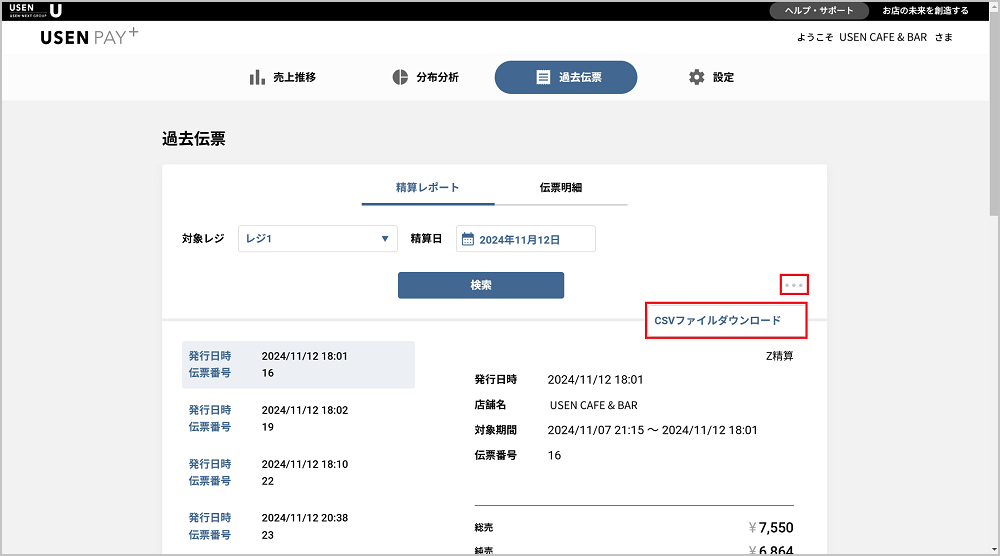
⑥期間選択画面に遷移後、集計をしたい期間をカレンダーより選択し、「集計開始」を押下します。
※集計開始日は7年前まで遡れます
※集計の幅は3ヵ月です
⑦集計完了後、「CSVファイルをダウンロード」を押下するとCSVが出力されます。