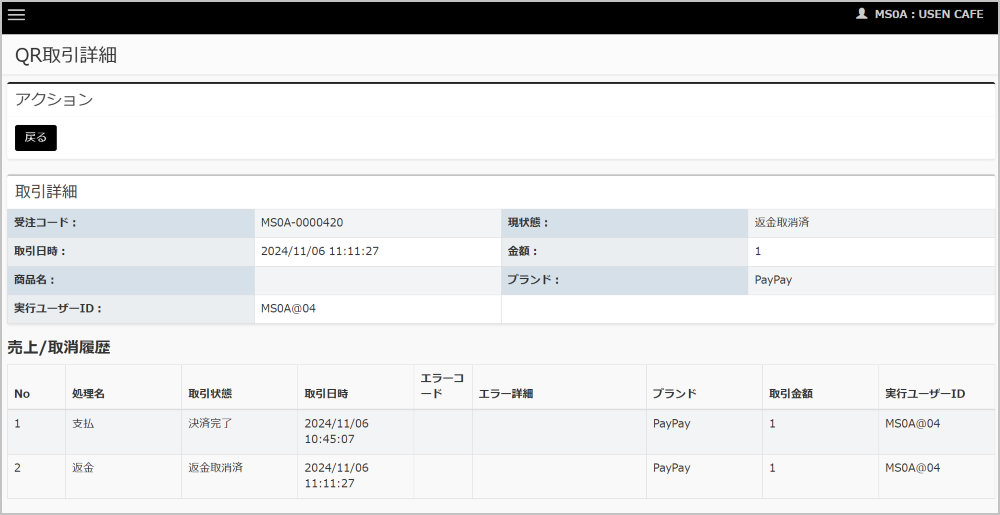
QUSEN PAYで決済の取り消しをしたい。
取り消しの対象となる決済をおこなったお客様がいらっしゃる場合は、
以下の方法で、USEN PAYから取り消しをしてください。
※iD・QUICPay以外の電子マネーは取消できません。現金での返金をお願いします。
カードの場合
①取引履歴一覧から取消したい取引を押下します。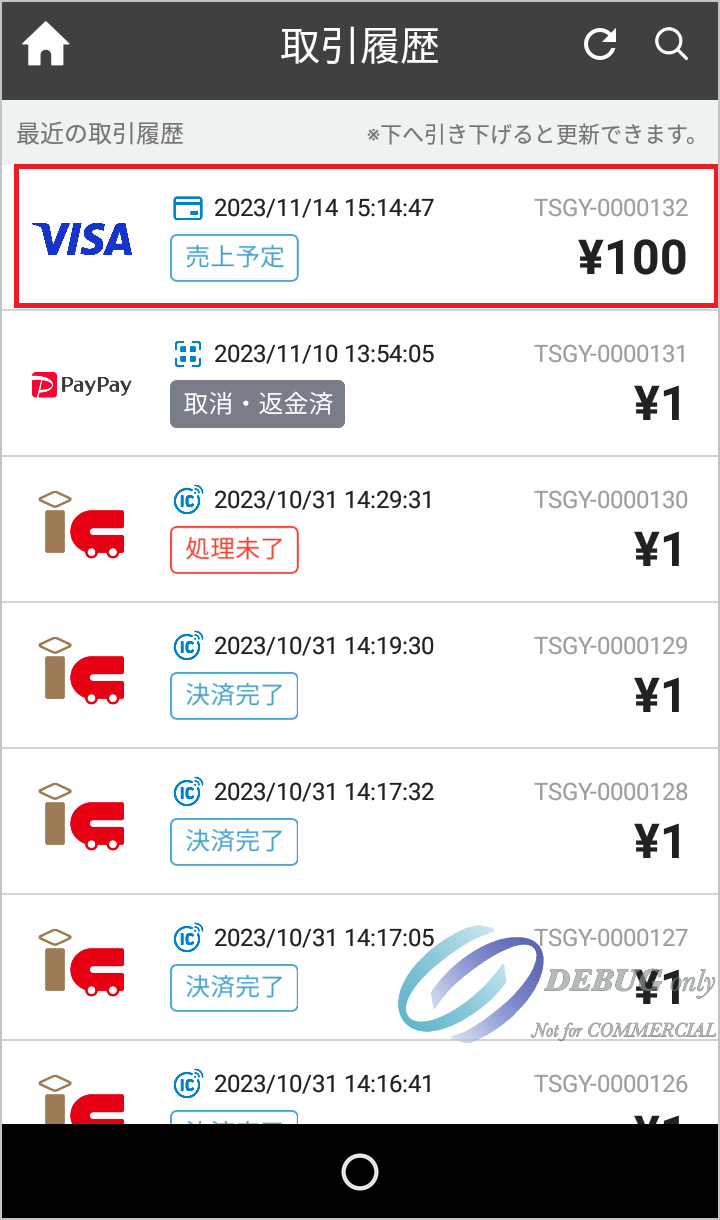
②取引詳細下部の「取消処理」を押下します。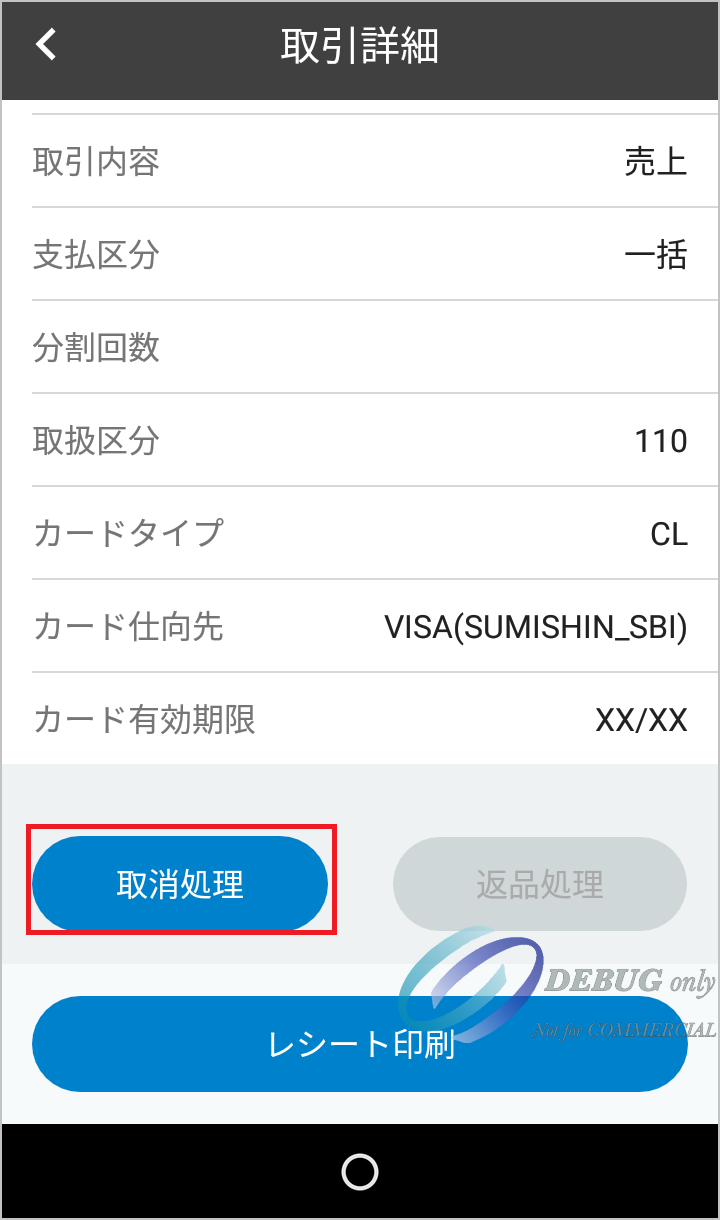
③カード情報取得画面が表示されるため、決済時のカードを読み取ります。
※決済翌日以降の「返品処理」の場合はスキップされます。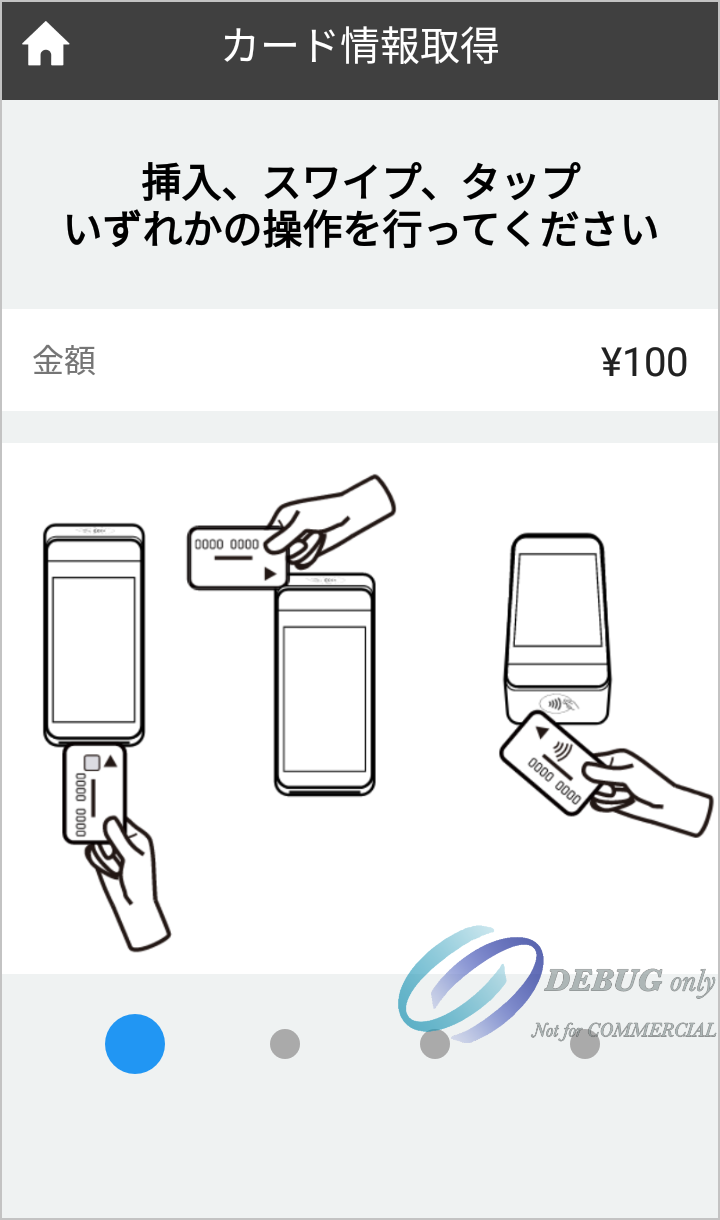
④お客様にサインを頂いた後、「入力完了」を押下します。
⑤取消完了です。
確認後「終了する」ボタン押下で終了です。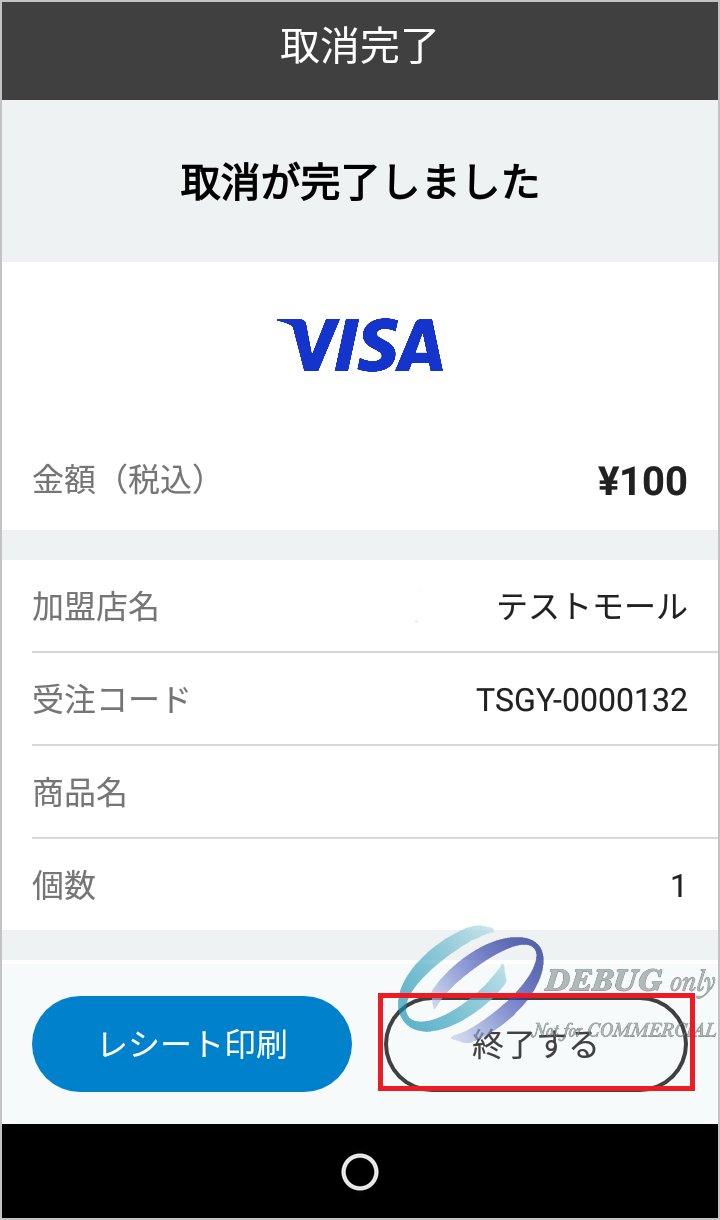
QRコード決済の場合
①取引履歴一覧から返金したい取引を押下します。
②取引詳細下部の「返金処理」を押下します。
③確認のダイアログが表示されるので内容を確認後、「OK」を押下します。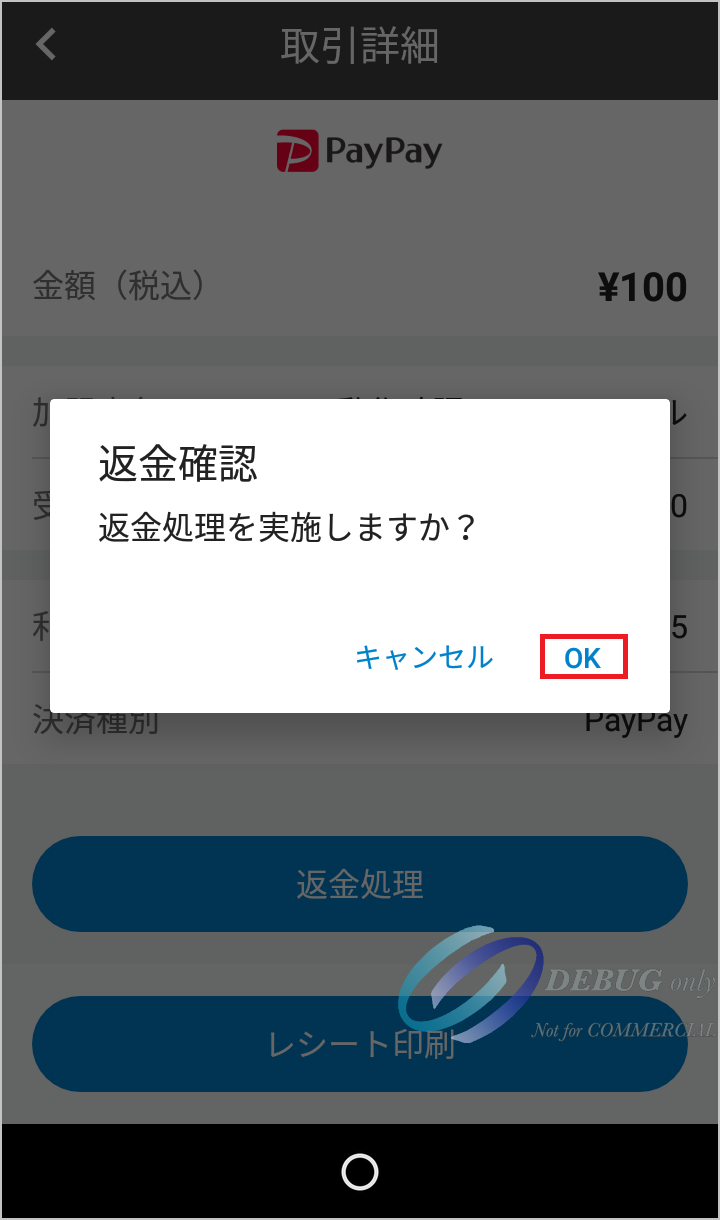
④返金完了です。
確認後「終了する」ボタン押下で終了です。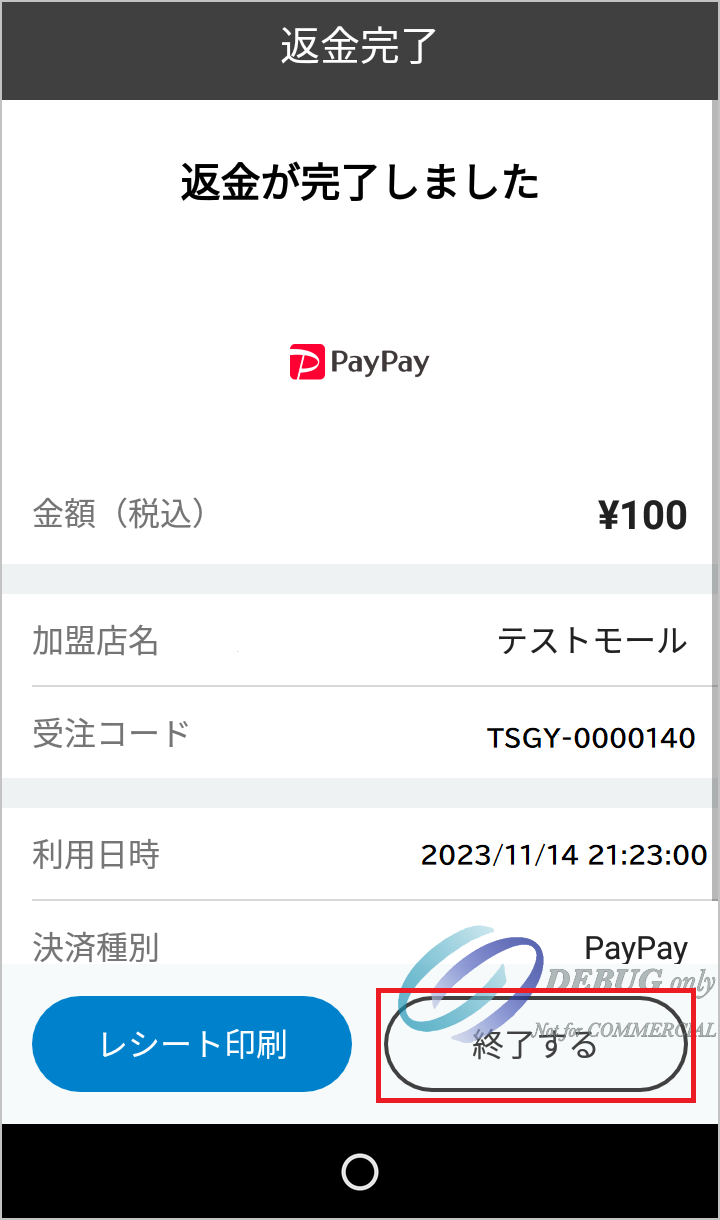
電子マネーの場合
※iD・QUICPay以外の電子マネーは取消できません。現金での返金をお願いします。
①取引履歴一覧から取消したい取引を押下します。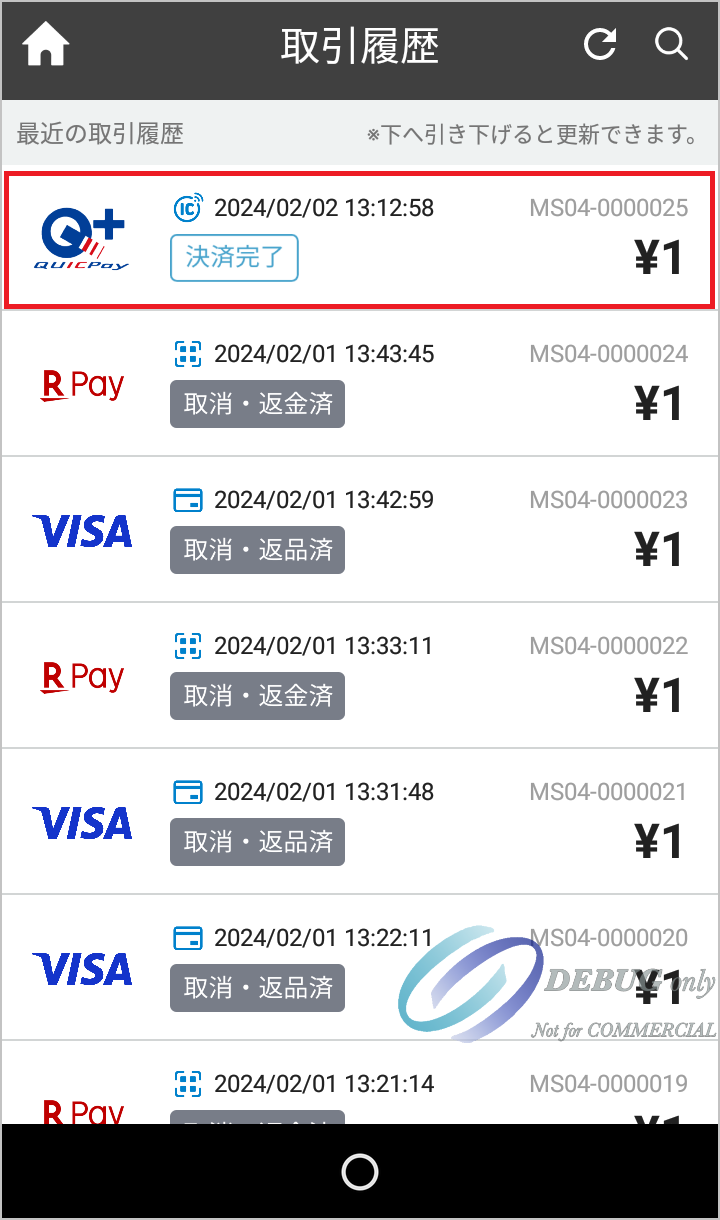
②取引詳細下部の「支払取消返品」を押下します。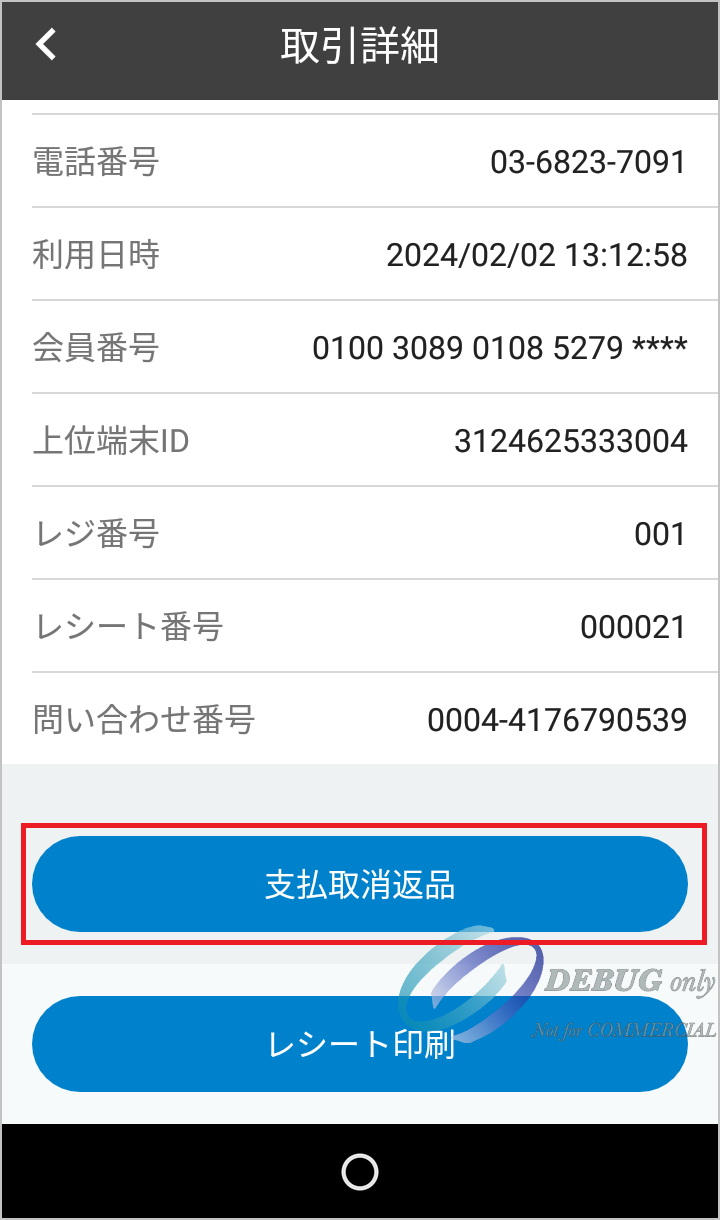
③お客様に決済時のカードをタッチして頂きます。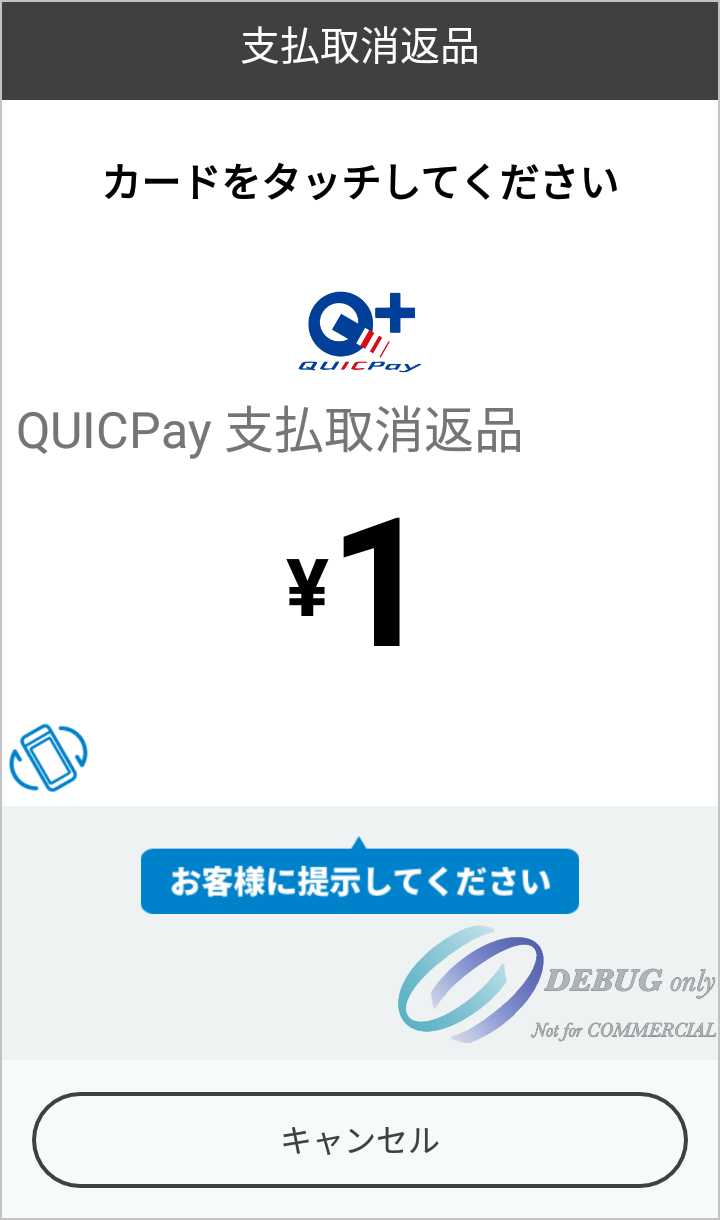
④取消完了です。
確認後「終了する」ボタン押下で終了です。
管理画面から取り消す方法
カードの場合
①管理画面にログインし、取引一覧を押下します。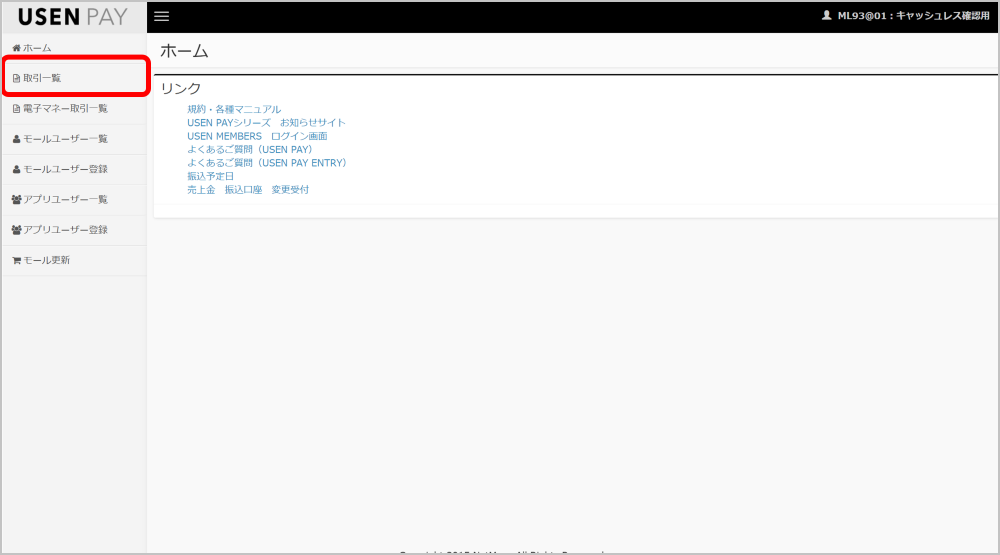
②「売上/返品処理日」や「金額」を指定したうえで「検索」を選択してください。
条件を指定せず「検索」を選択すれば、全ての取引が表示されます。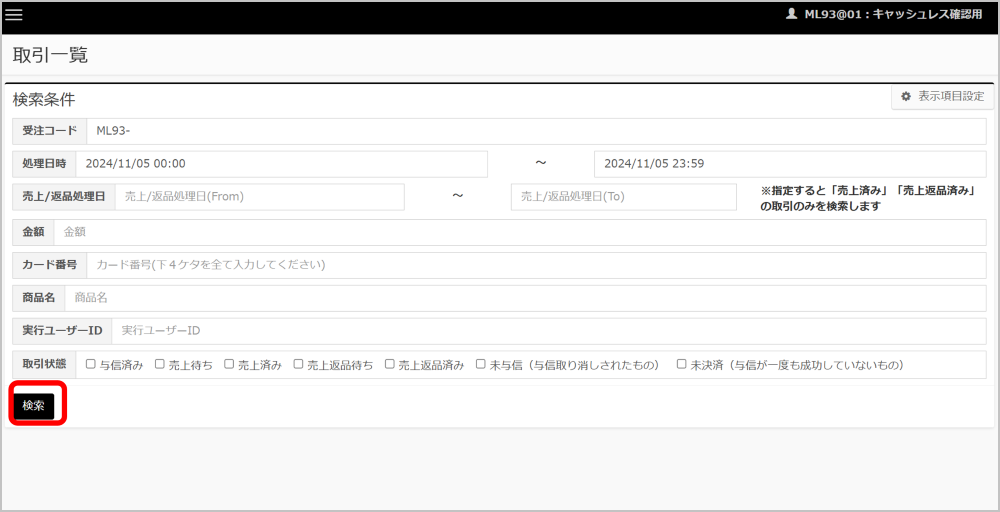
③対象となる取引が表示されます。
取消したい取引の受注コードを選択します。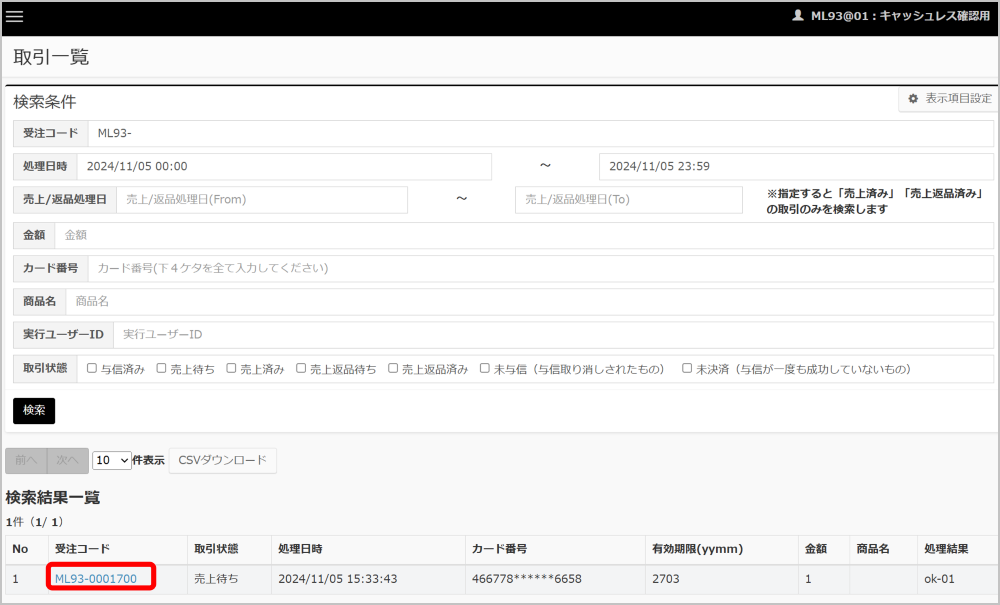
④「売上取消」を選択します。
※決済翌日以降では「売上返品」の表示です。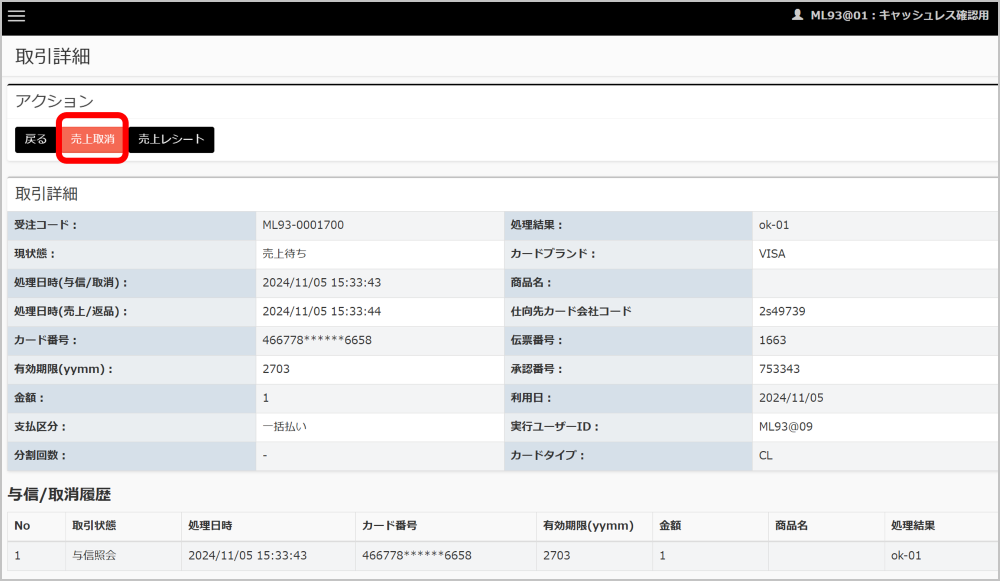
⑤確認のダイアログが出るため、確認後「OK」を選択します。
⑥与信済みの状態になるため、「与信取消」を押下します。
※決済翌日以降では「売上返品待ち」になり、与信取消は表示されません。
「売上返品」のみで処理が完了します。
⑦確認のダイアログが出るため確認後「OK」を選択します。
⑧処理完了です。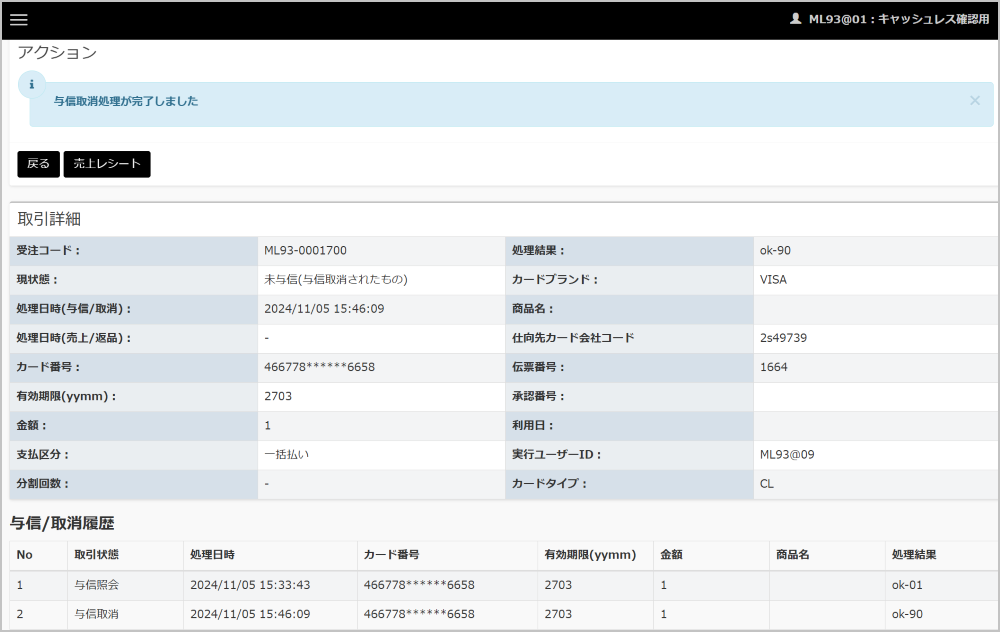
QRコード決済の場合
①管理画面にログインし、QR取引一覧を押下します。
②「処理日」や「金額」を指定したうえで「検索」を選択してください。
条件を指定せず「検索」を選択すれば、全ての取引が表示されます。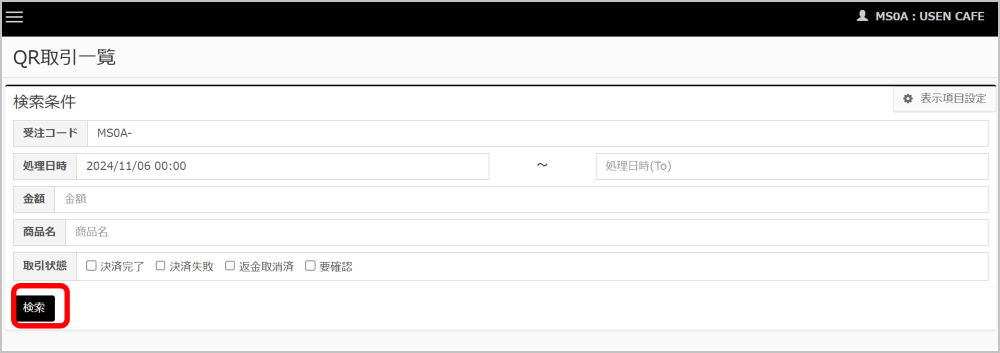
③対象となる取引が表示されます。
返金したい取引の受注コードを選択します。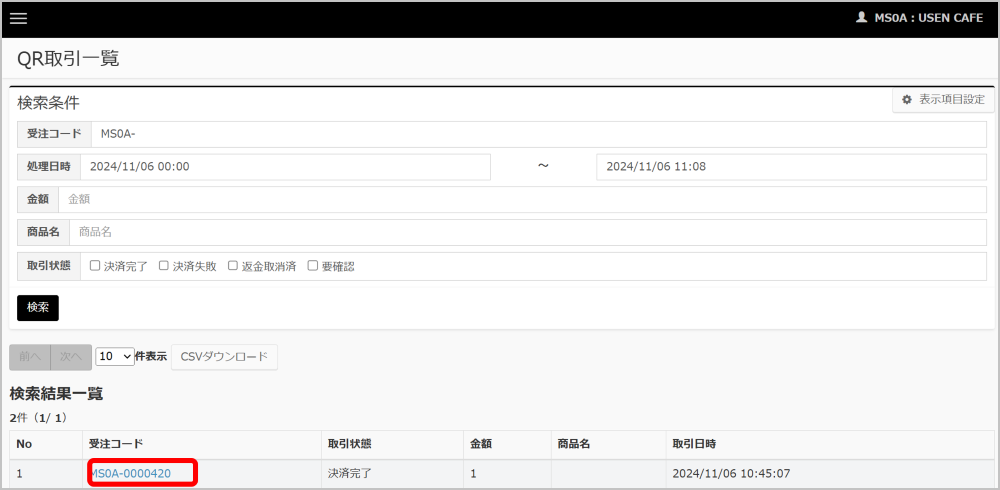
④「返金」を選択します。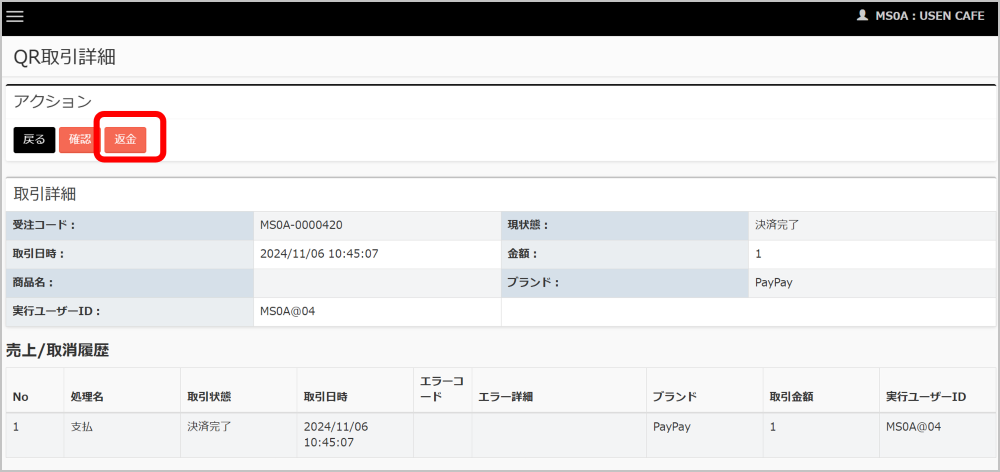
⑤確認のダイアログが出るため、確認後「OK」を選択します。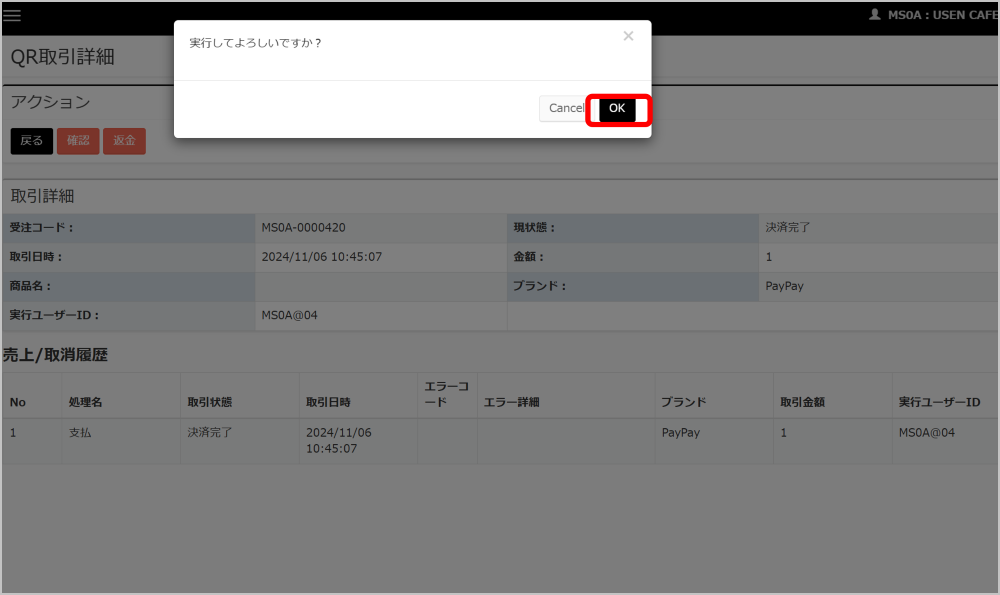
⑥返金完了です。