QUSEN PAYのWi-Fi接続方法が知りたい。
決済端末の機種によって操作が異なります。
納品されている機種の操作方法にて設定してください。
※機種名は端末表面右上に記載があります。
※詳細は加盟店マニュアルにも記載があります。あわせてご確認ください。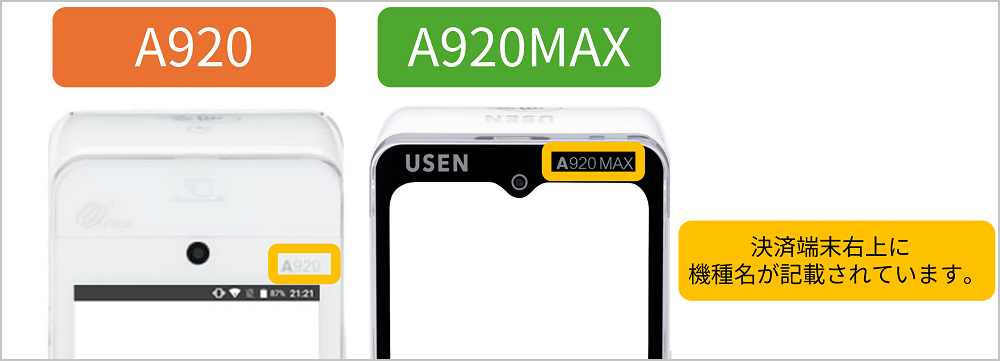
【端末機種:A920】
①端末の電源ボタンを長押しして、電源を「ON」にします。
長押ししても電源がつかない場合は、充電後再度電源を「ON」にしてください。
※通信状況が不安定な場合、決済時にエラーとなる場合がございます。
固定インターネット回線でのWi-Fi環境を推奨します。
※Wi-Fi対応規格:802.11b/g/n
②ホーム画面でUSEN PAYを選択。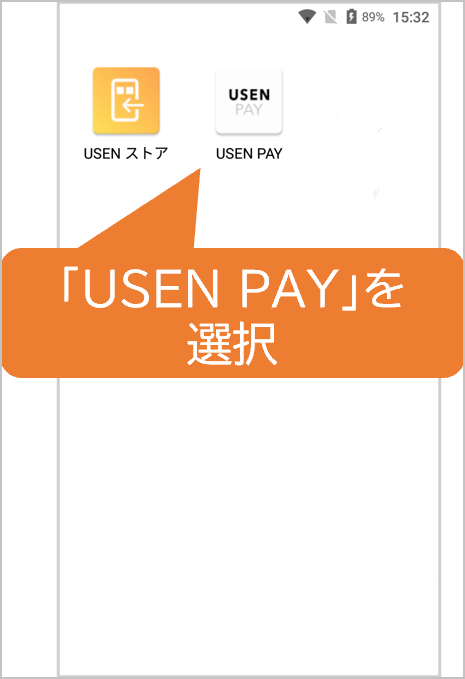
③ログイン画面で「ネットワーク設定」を選択。
※ネットワークエラーが表示された場合は「OK」を選択してください。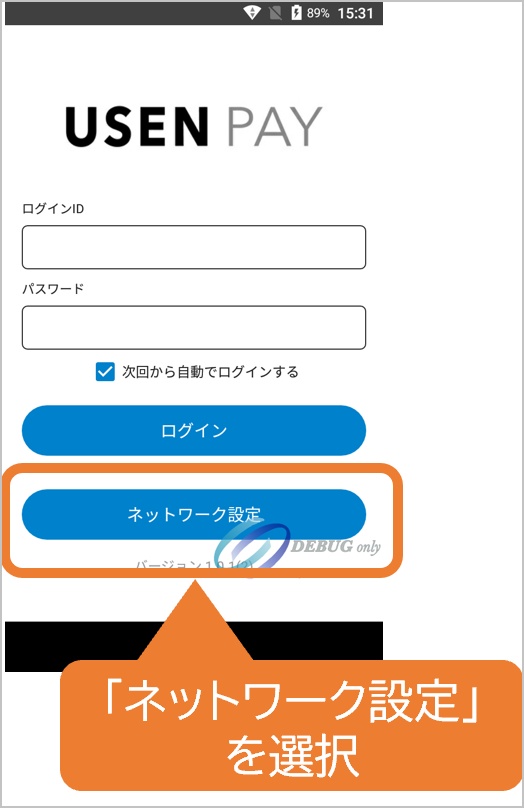
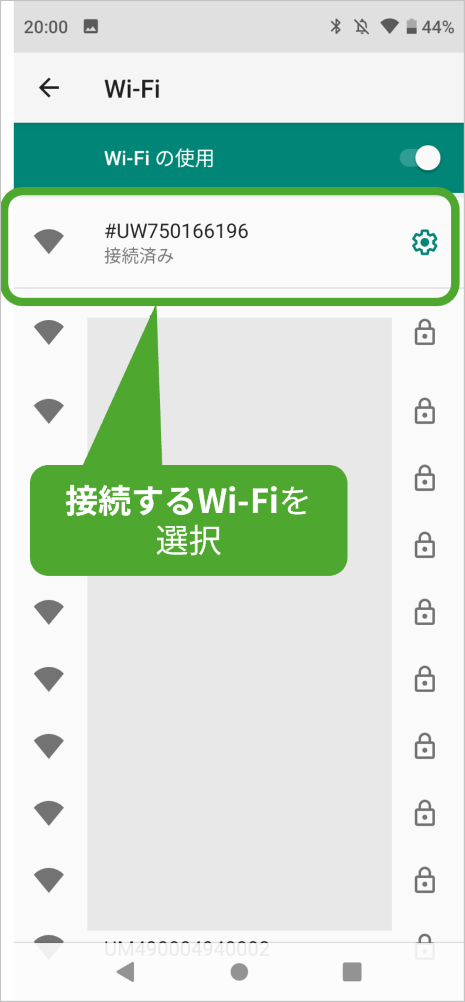
④ネットワーク設定画面で「Wi-Fi」を選択。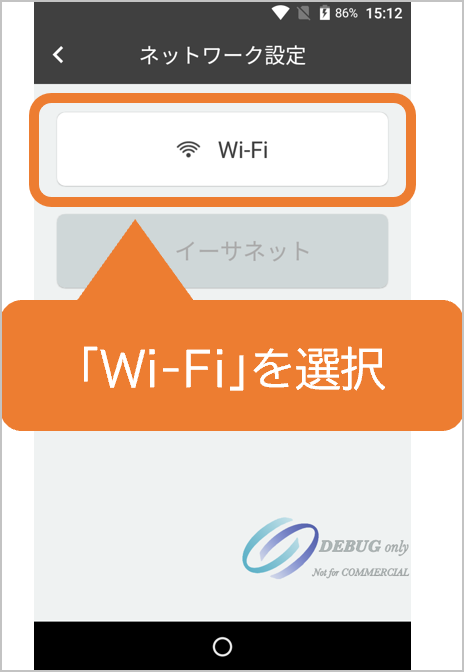
⑤接続するWi-Fiを選択。
※パスワード有無はネットワークの設定をご確認ください。
※接続希望のWi-Fiが表示されない場合は、Wi-Fi画面下部の[+ネットワークを追加]にて追加を行ってください。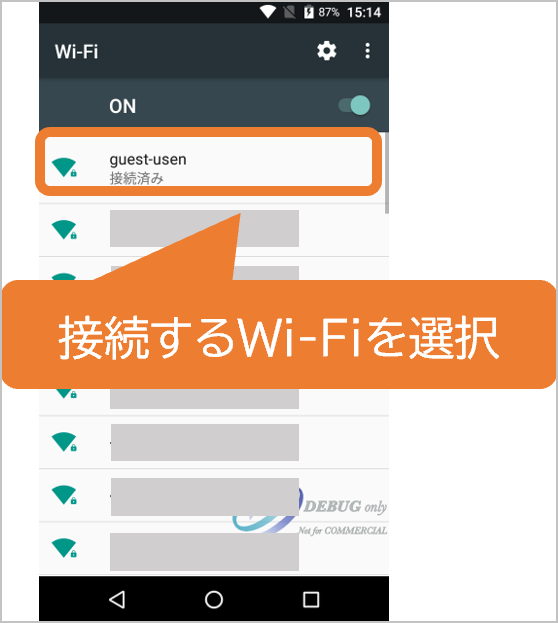
【端末機種:A920MAX】
①端末の電源ボタンを長押しして、電源を「ON」にします。
長押ししても電源がつかない場合は、充電後再度電源を「ON」にしてください。
※通信状況が不安定な場合、決済時にエラーとなる場合がございます。
固定インターネット回線でのWi-Fi環境を推奨します。
※Wi-Fi対応規格:IEEE 5GHz/2.4GHz 802.11ac/a/b/g/n
②ホーム画面でUSEN PAYを選択。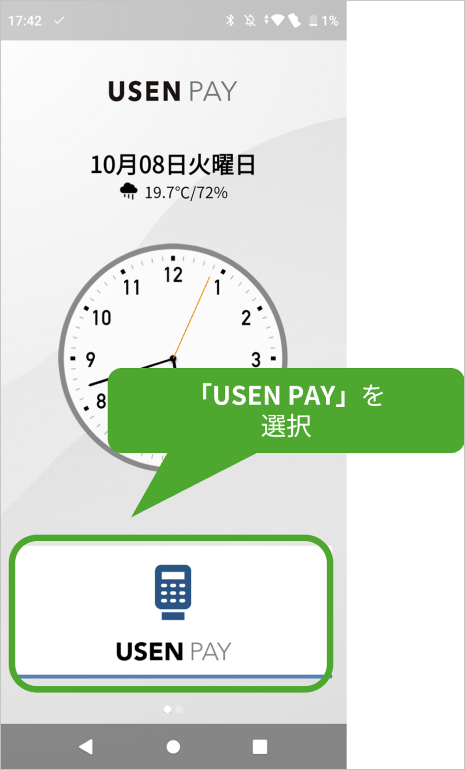
③ログイン画面で「ネットワーク設定」を選択。
※ネットワークエラーが表示された場合は「OK」を選択してください。
④ネットワーク設定画面で「Wi-Fi」を選択。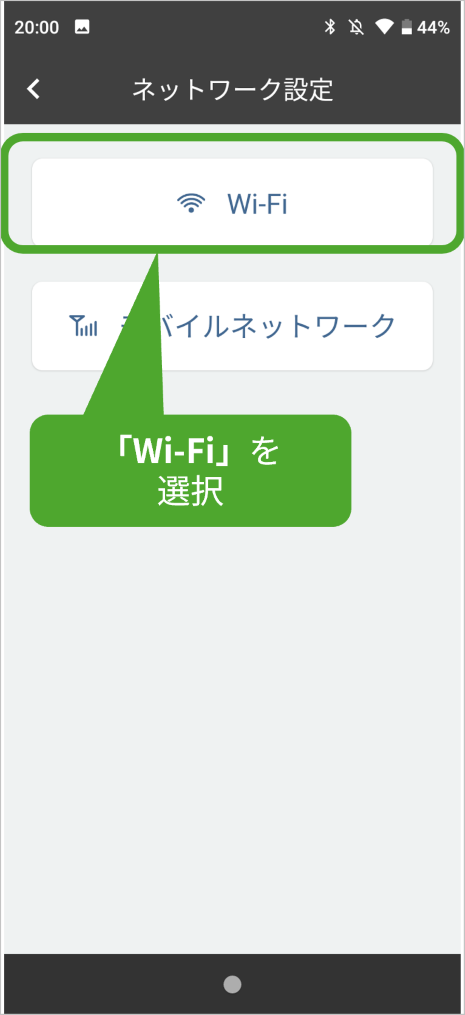
⑤接続するWi-Fiを選択。
※パスワード有無はネットワークの設定をご確認ください。
※接続希望のWi-Fiが表示されない場合は、Wi-Fi画面下部の[+ネットワークを追加]にて追加を行ってください。