QUSEN PAY ENTRYとUSENレジの連携方法を知りたい。
アプリから設定する方法と、USENレジ管理画面から設定する方法があります。
下記の手順で対応してください。
USENレジFOODアプリで設定する
1.メニュー画面で「設定」をタップしてください。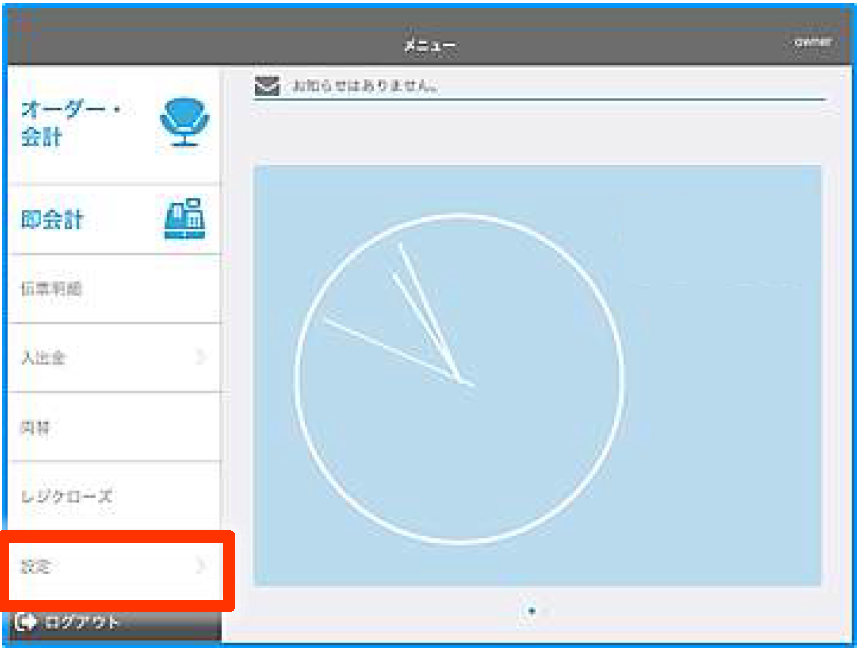
2.「機能設定」をタップしてください。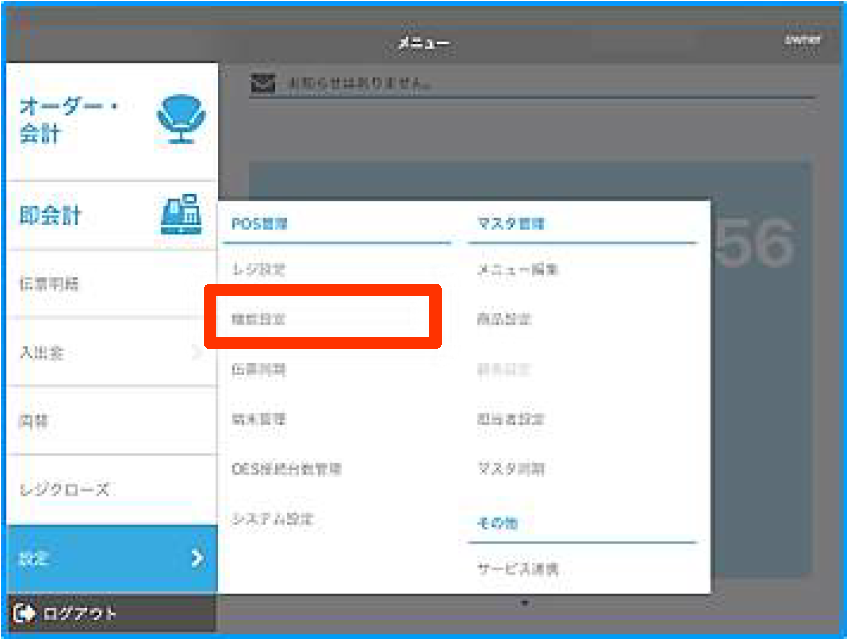
3.設定画面でクレジット決済連携内の「USEN PAY ENTRY」をタップしてください。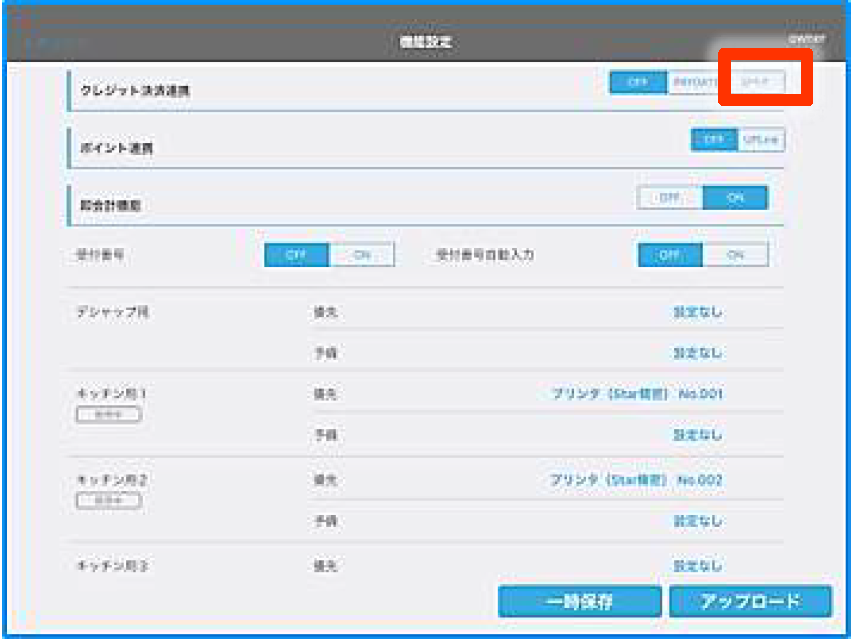
4.「アップロード」をタップして設定内容をアップロードしてください。完了後、再度メニュー画面に戻ります。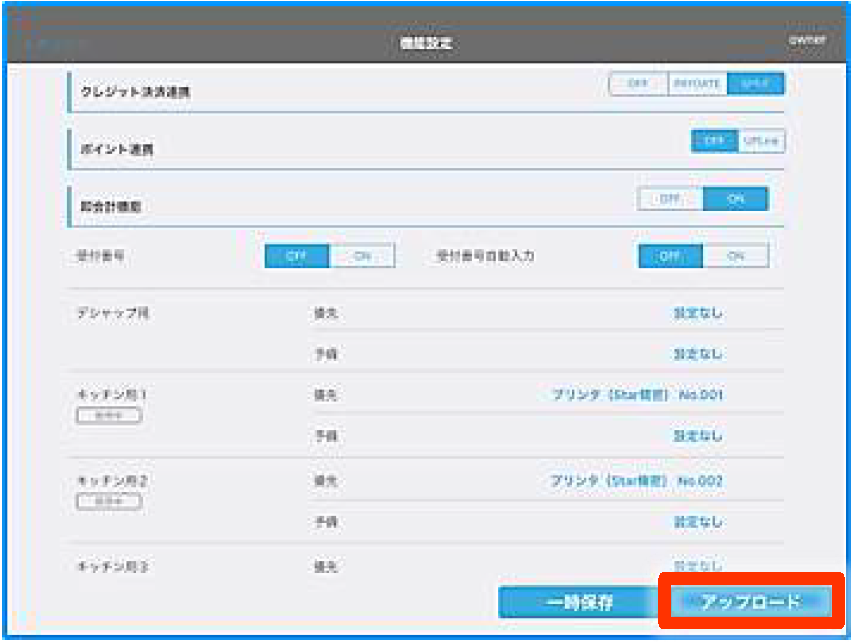
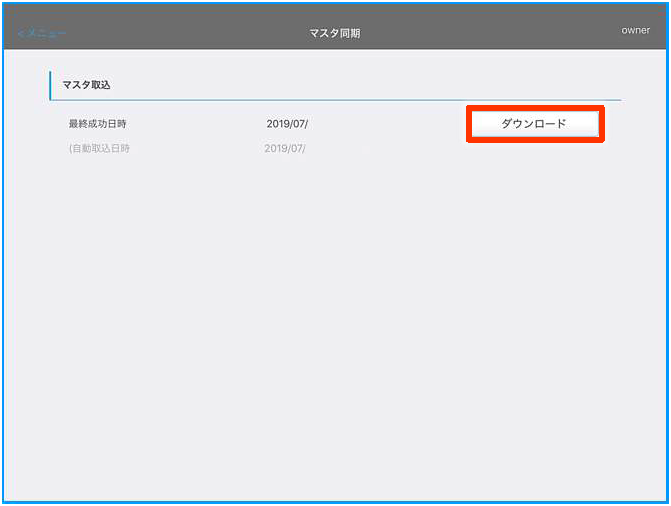
5.「マスタ同期」をタップしてください。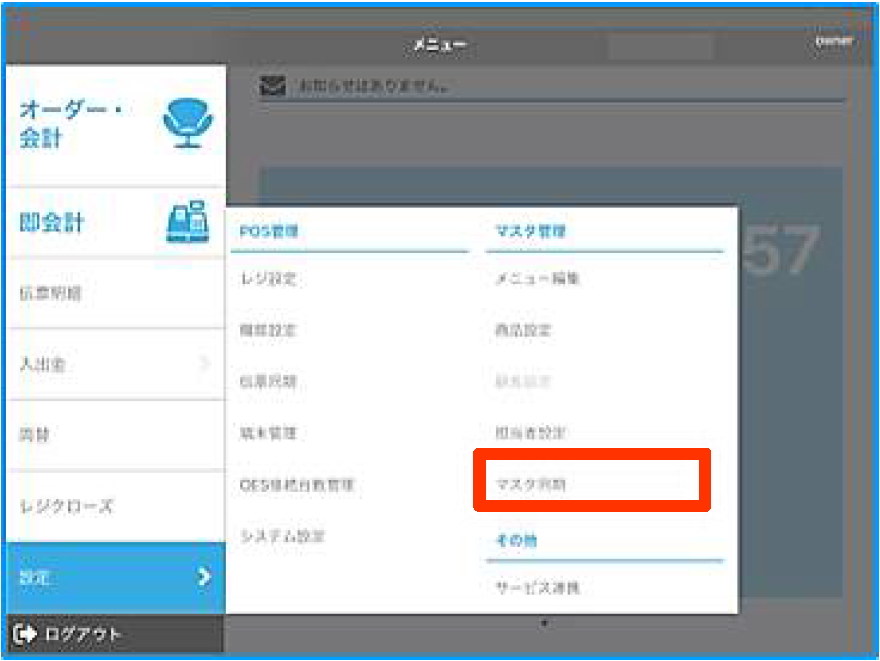
6.「ダウンロード」をタップしてください。以上でUSEN PAY ENTRY連携設定完了です。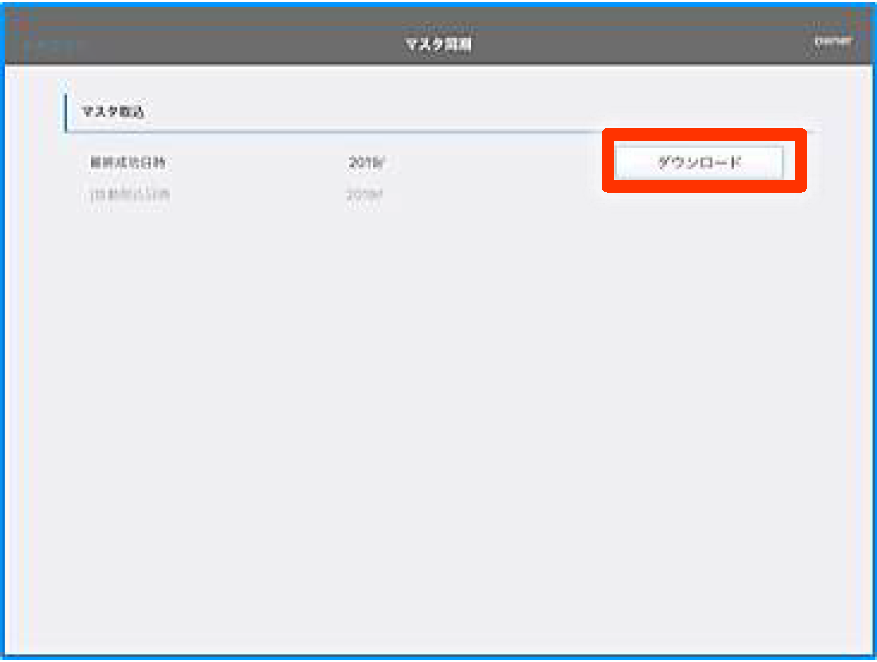
USENレジ管理画面で設定する
1.WEB管理画面TOPページより「基本設定」→「店舗情報」→「一覧照会」の順で選択してください。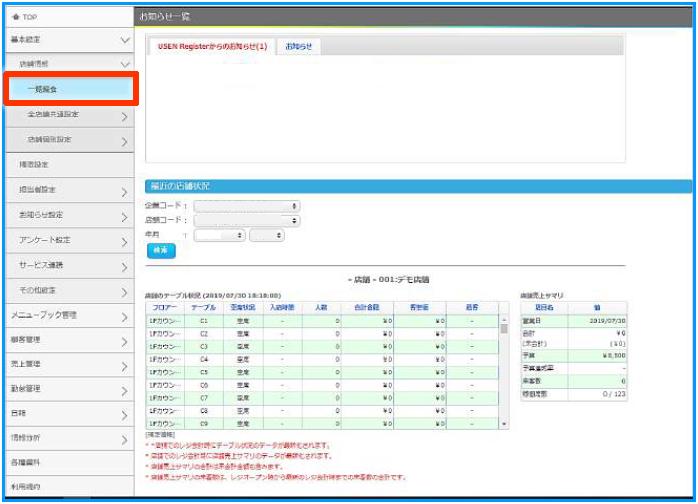
2.一覧照会の画面が表示されます。USEN PAY ENTRY連携をする店舗の鉛筆マークを選択してください。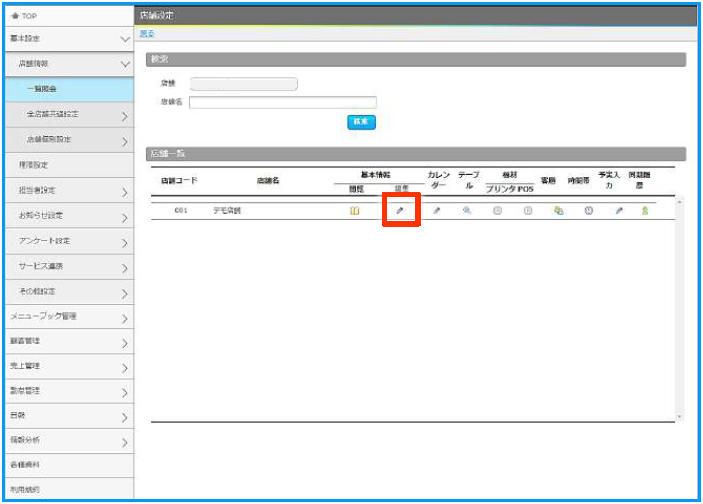
3.店舗情報編集画面で「店舗情報5」を選択してください。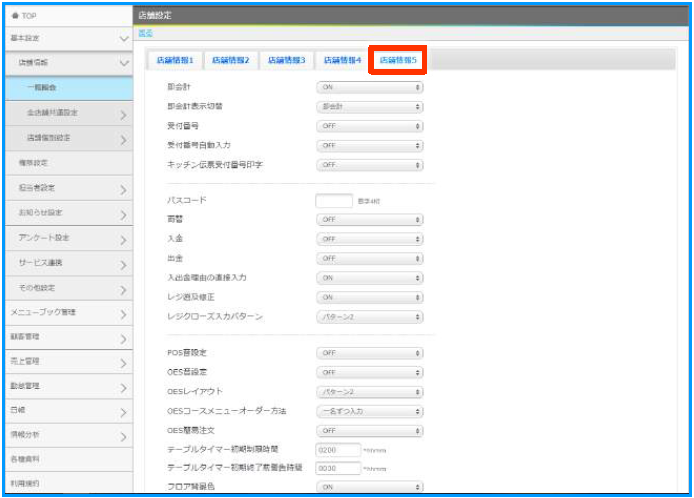
4.ページ下部のクレジット決済連携の項目を「USENペイ」に変更し、「登録」をクリックしてください。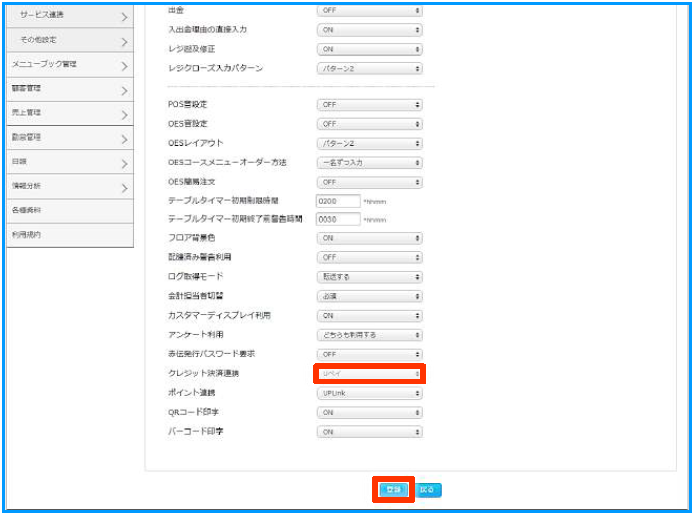
5.USENレジFOODアプリを立ち上げ、「設定」→「マスタ同期」の順でタップしてください。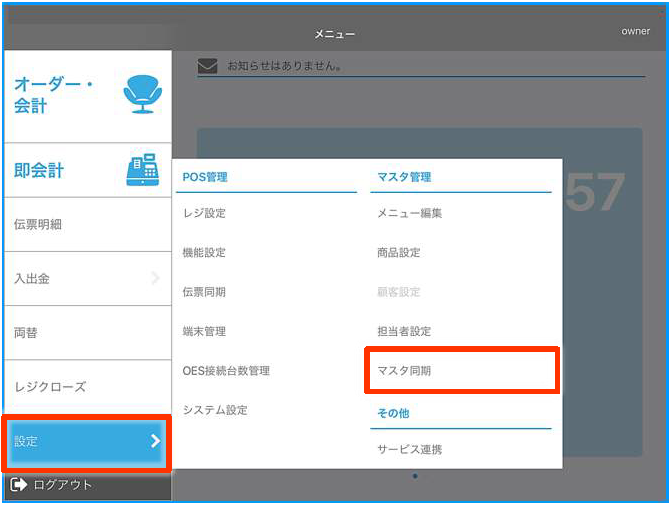
6.マスタ同期画面が表示されます。「ダウンロード」をタップし、「正常に終了しました」と表示されたらUSEN PAY ENTRY連携設定完了です。