QUSEN PAYで接続したいWi-Fiが表示されない。
下記内容をご確認ください。
①ネットワーク環境に問題が無いことを確認
②接続したいWi-Fi以外のWi-Fiへは接続ができる
③決済端末の画面右上にA920と記載がある
①②③の確認をしていただいても改善されない場合は以下に記載の対処法を実施してください。
接続したいWi-Fi以外にWi-Fi環境がない場合、③でA920MAXと記載がある決済端末をご利用の場合はUSEN決済サポートセンターへお問い合わせください。
USEN決済サポートセンター:0120-125-440
1.任意のWi-Fiに接続する
USEN PAY>設定>ネットワーク設定>Wi-Fiで接続ができるWi-Fiに繋いでください。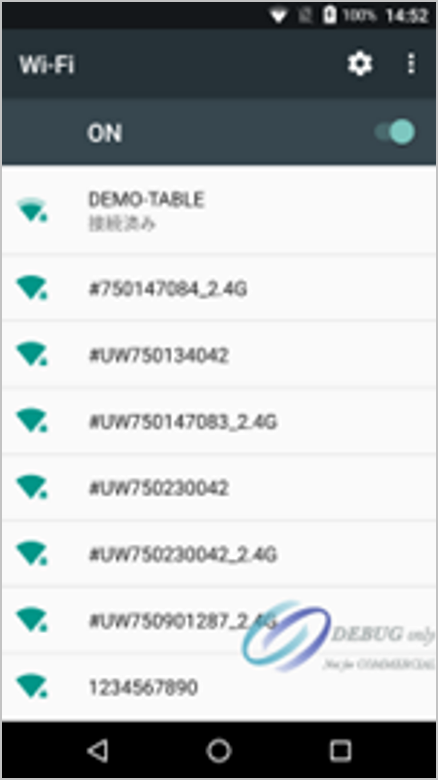
2.トップ画面に戻る
画面下の〇をタップしトップ画面に戻ります。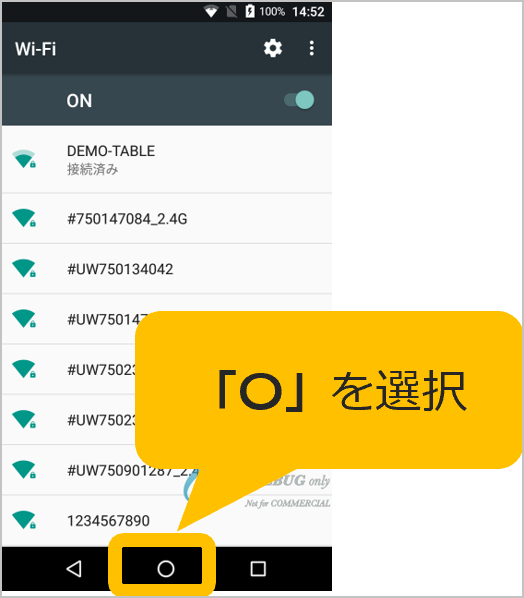
3.USENストアを開く。
4.通信オプションを選択する。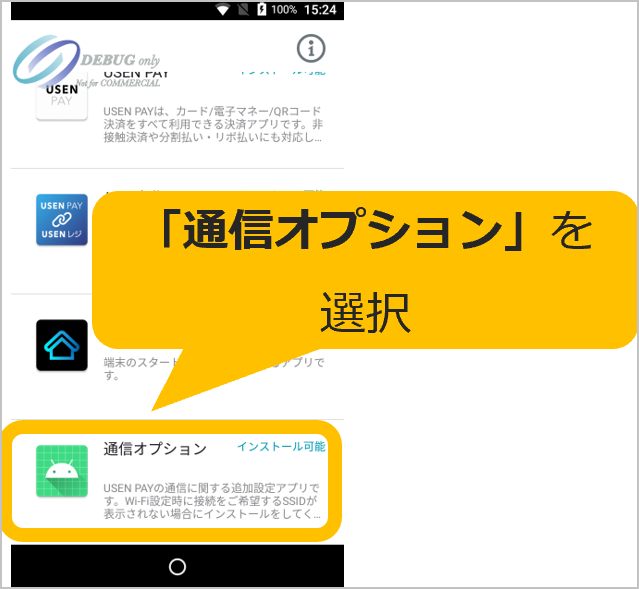
5.インストールを実施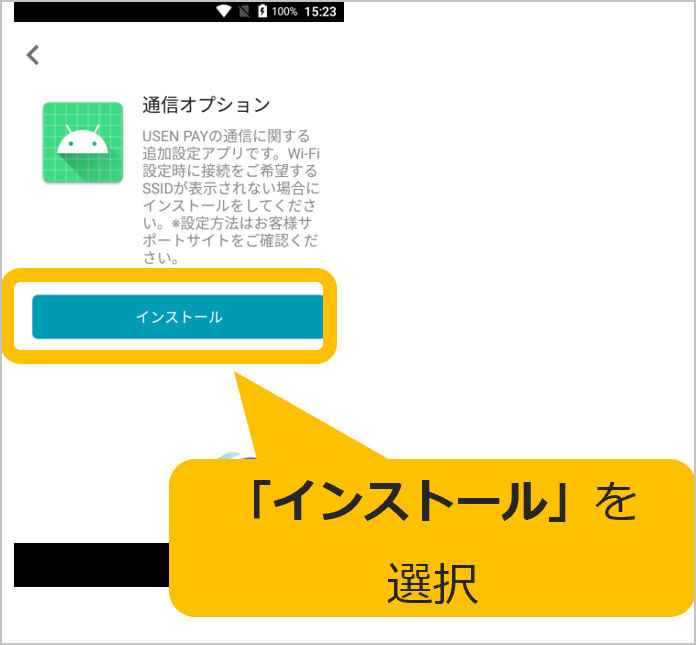
6.「通信オプション」アプリを起動
インストールが完了するとスタート画面にアプリが追加されます。
アイコンをタップしてアプリを起動します。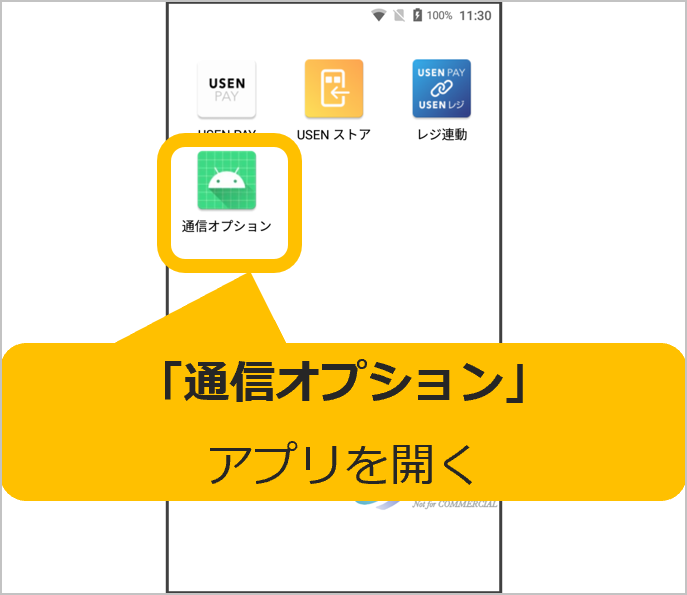
7.数秒待機し、白い画面に「設定中」の文字が数秒間表示されます。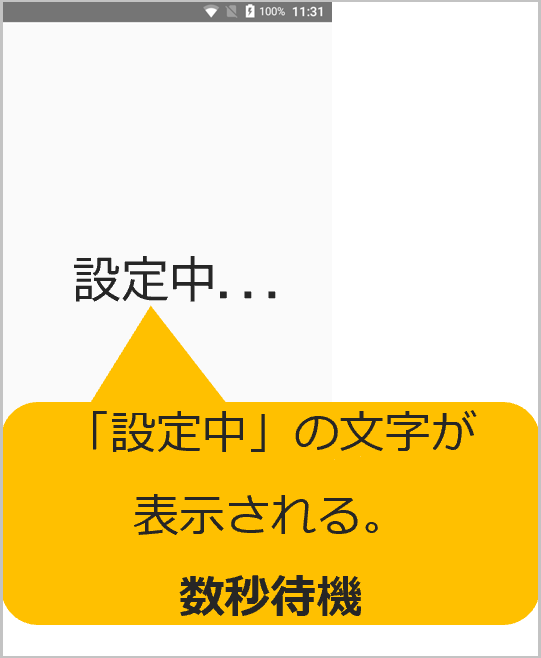
8.設定完了
「設定完了しました。」の文言が表示されます。そのまま待機してください。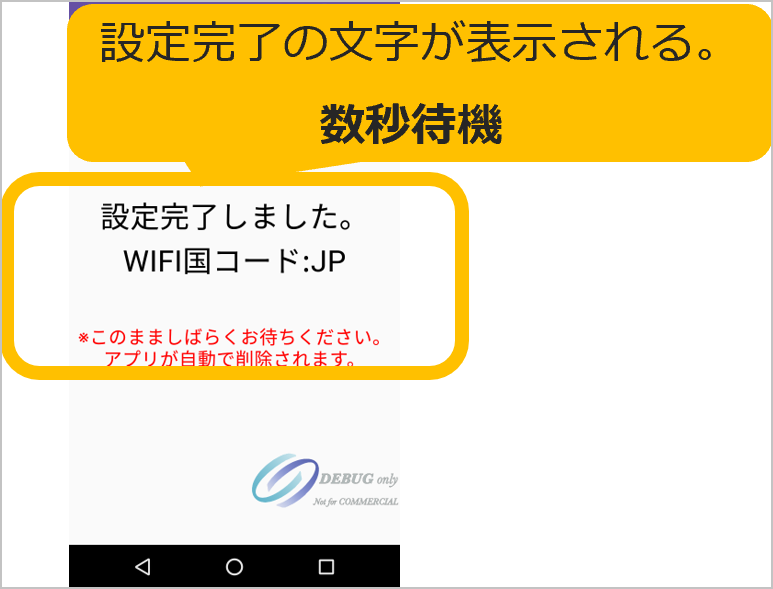
9.トップ画面に戻る
設定が完了すると、通信オプションアプリは自動でアンインストールされます。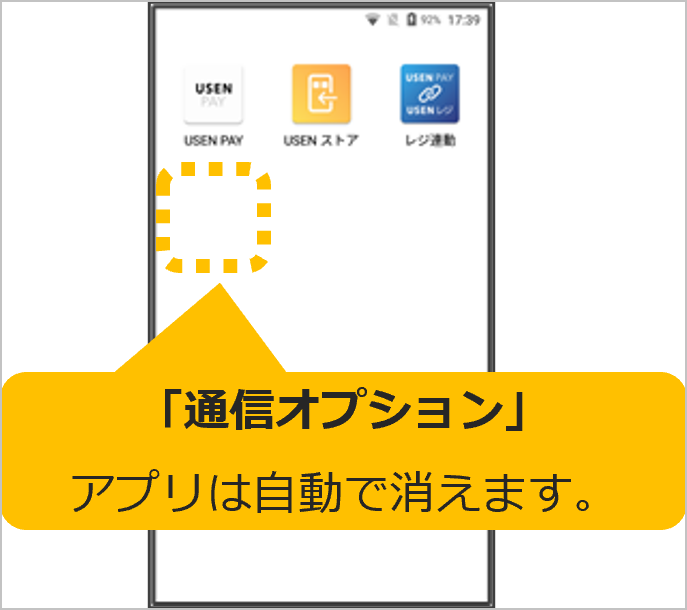
10.電源ボタンを長押しする
再起動が必要のため、電源ボタンを長押ししてください。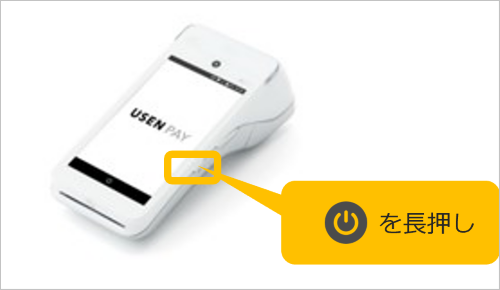
11.再起動を実施
「再起動」をタップして端末を再起動してください。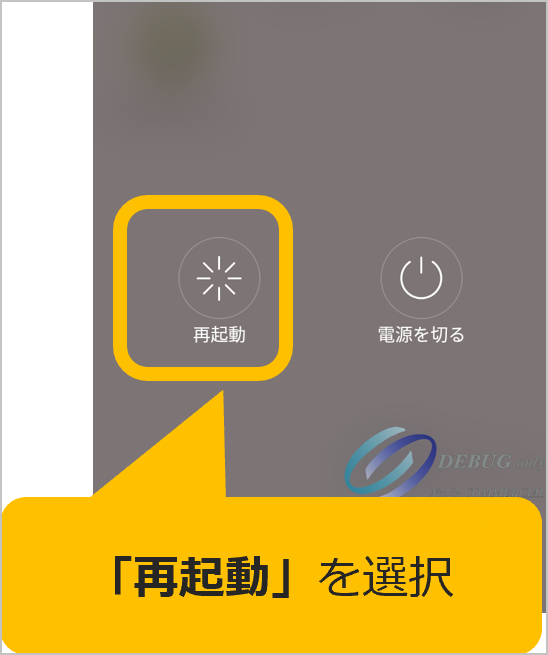
12.再度Wi-Fi設定を行う
Wi-Fiの設定画面に接続を希望されるWi-Fiが表示されていれば、そのまま設定をしてください。
表示されない場合は、USEN決済サポートセンターへお問い合わせください。
USEN決済サポートセンター:0120-125-440
お問い合わせされる際は、本対処法を実施した旨をお伝えください。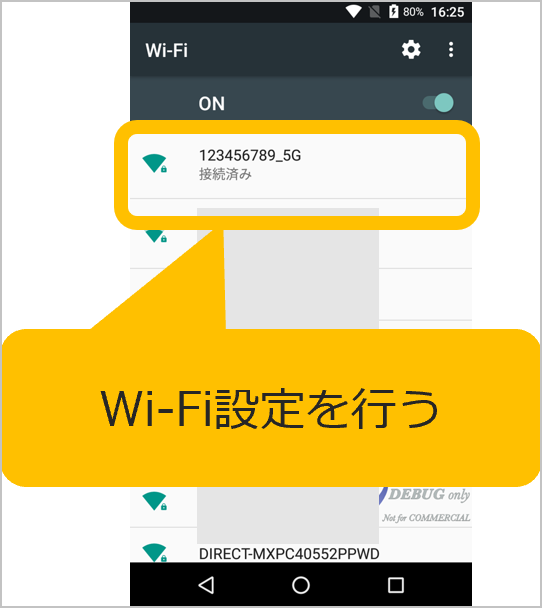
【旧通信オプションアプリに関して】
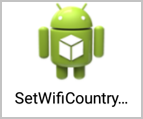
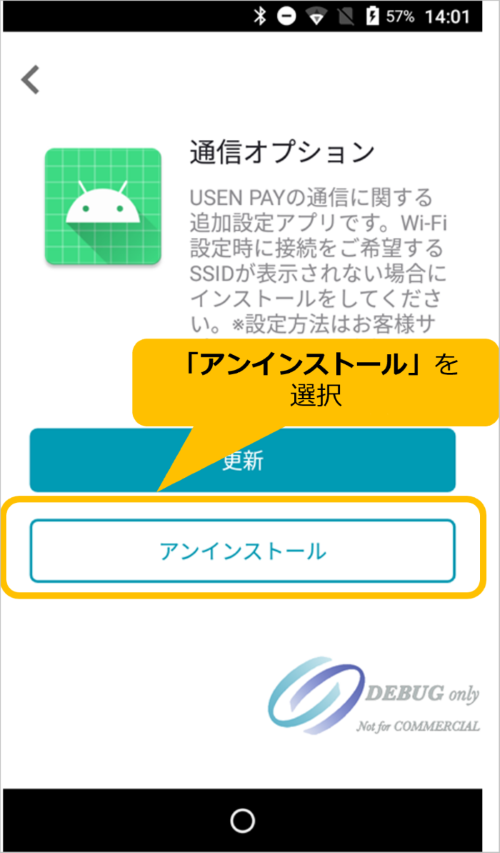
こちらのアイコンがホーム画面上に表示されている場合は、アンインストール後に上記手順を行ってください。
【旧通信オプションアプリアンインストール方法】
1.USENストアを開く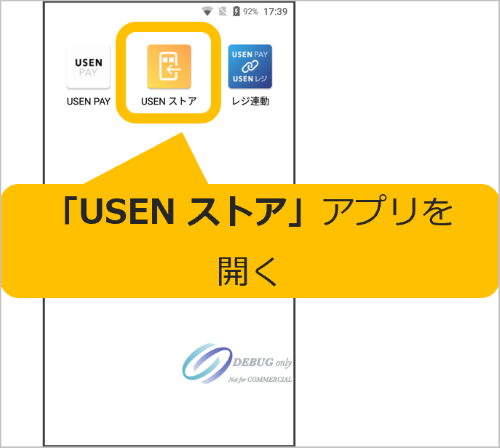
2.通信オプションを選択する
3.アンインストールを選択する